
バリエーション一覧画面
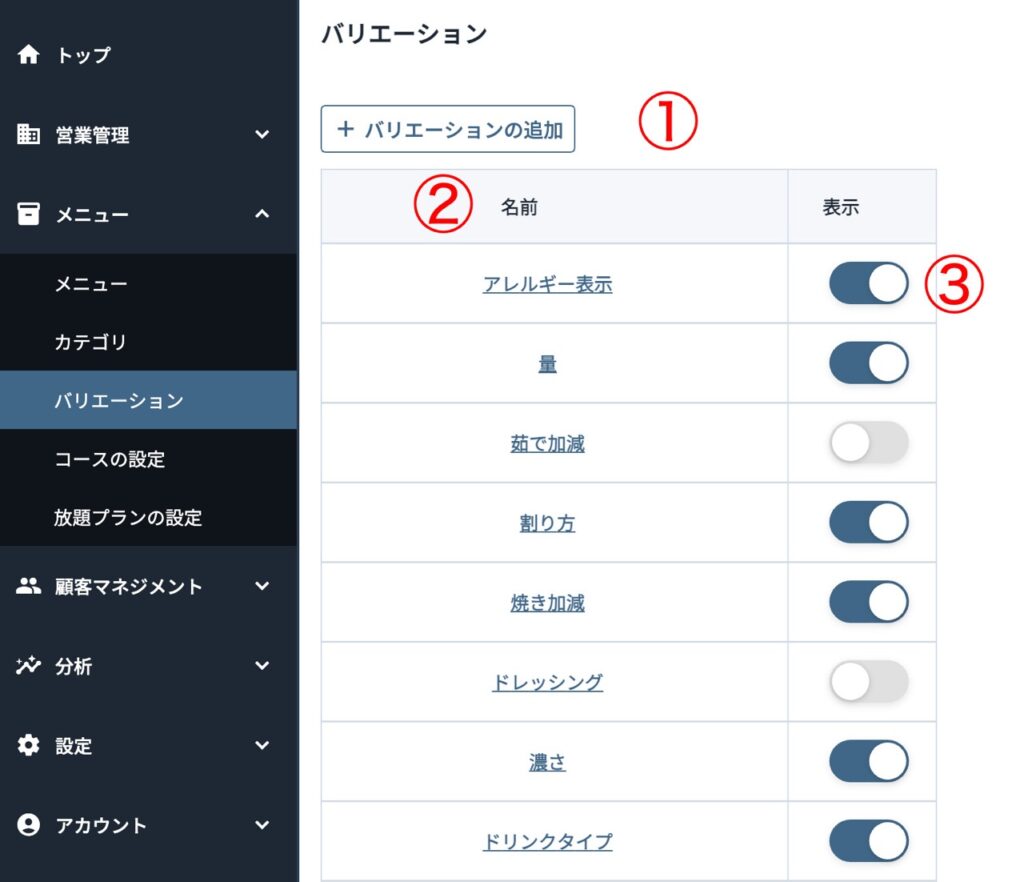
1「バリエーションの追加」ボタン
画面上部の「バリエーションの追加」ボタンをクリックすると、新しいバリエーションを追加するためのダイアログが開きます。
注意:バリエーションは削除できません
メニューに設定済みのバリエーションを誤って削除してしまうと注文画面で意図せぬ価格になる危険性があるため、一度追加したバリエーションは削除できない仕様になっています。
使わないバリエーションは非表示にして対応してご利用ください。
メニューに設定済みのバリエーションを誤って削除してしまうと注文画面で意図せぬ価格になる危険性があるため、一度追加したバリエーションは削除できない仕様になっています。
使わないバリエーションは非表示にして対応してご利用ください。
2バリエーション名
子バリエーションの「名前」列はリンクになっており、クリックするとバリエーション編集ダイアログが開きます。
ここからバリエーション名や翻訳の設定を変更できます。
3「表示」スイッチ(バリエーションの表示/非表示)
「表示」列には、各バリエーションごとにON/OFFを切り替えるスイッチが表示されます。
ONにするとメニュー登録画面などでそのバリエーションが選択肢として表示され、OFFにすると非表示になります。
注意:設定済みのバリエーションは消えません
予期せぬ設定ミスを防止するため、メニューで設定済みのバリエーションはOFFにしても消えません。
メニューで設定済みのバリエーションはメニューのバリエーションタブから削除してください。
予期せぬ設定ミスを防止するため、メニューで設定済みのバリエーションはOFFにしても消えません。
メニューで設定済みのバリエーションはメニューのバリエーションタブから削除してください。
バリエーションの設定ダイアログ
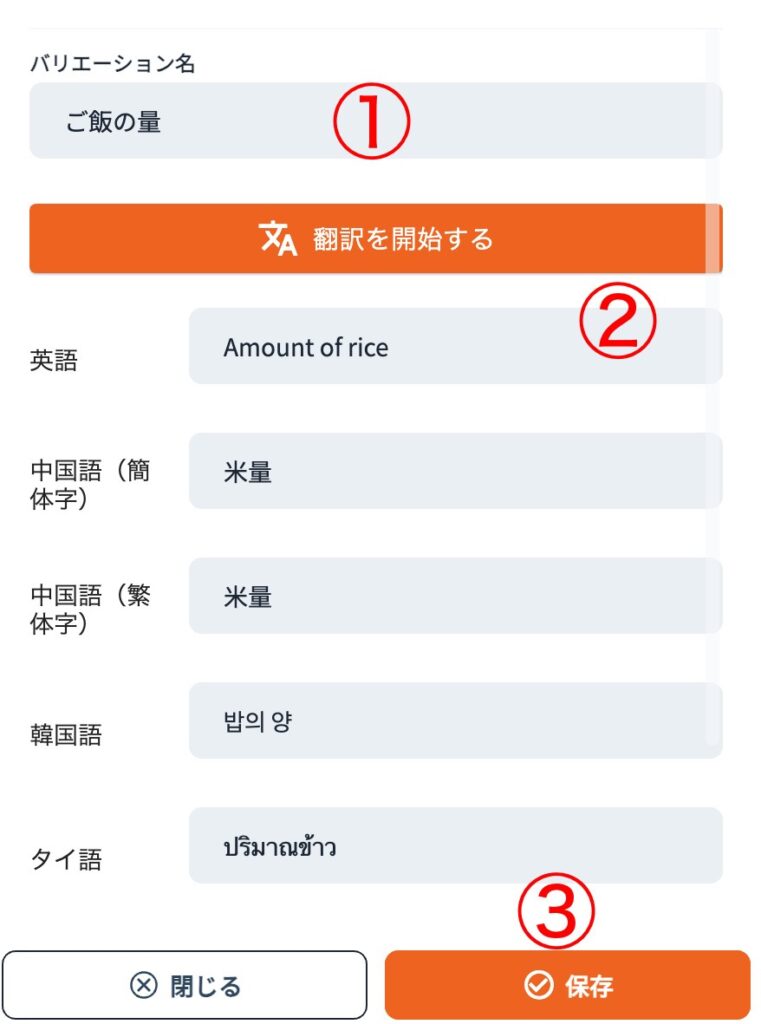
1バリエーション名
ダイアログ上部の「バリエーション名」欄に、登録・編集したいバリエーション名を入力します。
ここで入力した名前がメニュー登録画面やその他の画面で表示されるバリエーション名になります。
2自動翻訳の開始
サブスクリプションで自動翻訳が有効なプランの場合、「翻訳を開始する」ボタンが表示されます。
ボタンをクリックすると、バリエーション名を元に、対応している各言語へ自動翻訳が実行されます。
注意:保存前の最終確認
最先端のAIを使用した精度の高い翻訳機能ですが、完璧な翻訳ではないので、誤訳がないか必ず人の目で確認してから責任の範囲内で適時修正した上で保存してご利用ください。
最先端のAIを使用した精度の高い翻訳機能ですが、完璧な翻訳ではないので、誤訳がないか必ず人の目で確認してから責任の範囲内で適時修正した上で保存してご利用ください。
3保存
「保存」ボタンを押すと、設定した内容が保存され、バリエーション一覧に反映されます。