
取引一覧画面
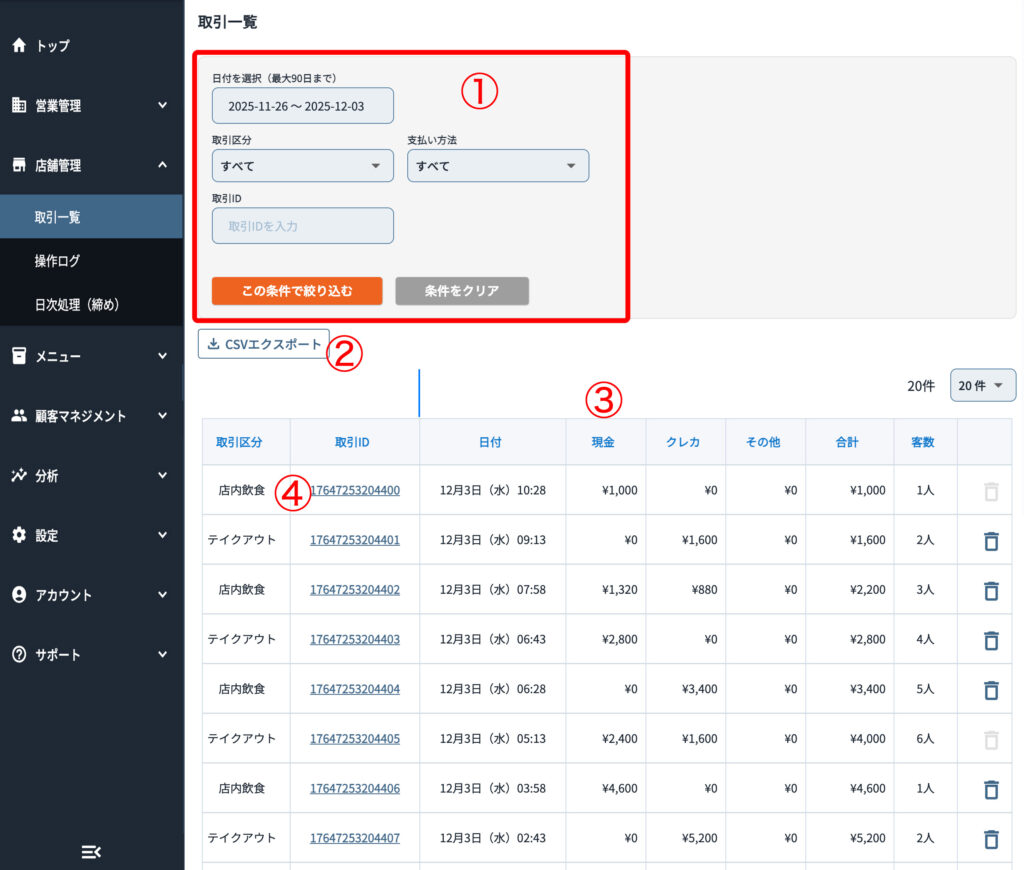
1取引の検索
画面上部のフィルターバーでは、会計済みの取引を条件で絞り込むことができます。
・「日付範囲」:カレンダーから対象期間を指定します。
・「取引区分」:店内/テイクアウトなどの取引種別で絞り込みます。
・「支払い方法」:現金・クレカ・その他を含む支払手段で絞り込みます
・「取引ID」:特定の取引IDを部分一致で検索できます。
2エクスポート
現在表示されている取引をCSV形式でダウンロードできます。
月次売上集計や会計ソフトへの取り込みを行う場合、対象期間と支払い方法のフィルターを合わせてからCSVを出力すると整理しやすくなります。
3取引一覧テーブルの各列
取引一覧は、主に次の列で構成されています(ヘッダークリックで昇順/降順の並べ替えができます)。
・「取引区分」:店内/テイクアウトなどの取引区分が表示されます。
・「取引ID」:取引IDです。クリックすると取引詳細画面に遷移します。
・「日付」:会計完了時刻が表示されます。
・「現金/クレカ/その他」:各支払い手段ごとの決済金額が表示されます(その他は電子マネー・QR・バウチャーなどを合算)。
・「合計」:総支払金額(税・割引を含む最終金額)が表示されます。
・「客数」:来店人数(◯人)が表示されます。
・「削除」:取引を削除するボタンです。
Bistora では、売上の整合性と不正防止の観点から、「締め処理(営業日締め)」が完了した取引は削除できない仕様になっています。
締め処理が行われた後の取引データを削除してしまうと、売上集計・会計処理・レポート内容に矛盾が生じてしまうことがその理由です。
取引の修正や削除は締め処理の前に行うようにお願いします。
4取引詳細画面への遷移
「取引ID」をクリックすると、その取引の詳細を確認・編集する画面が開きます。
席情報や注文内訳、支払い状況、税額内訳、印刷履歴などを確認・操作したい場合は、このリンクから詳細画面に移動してください。
取引詳細画面
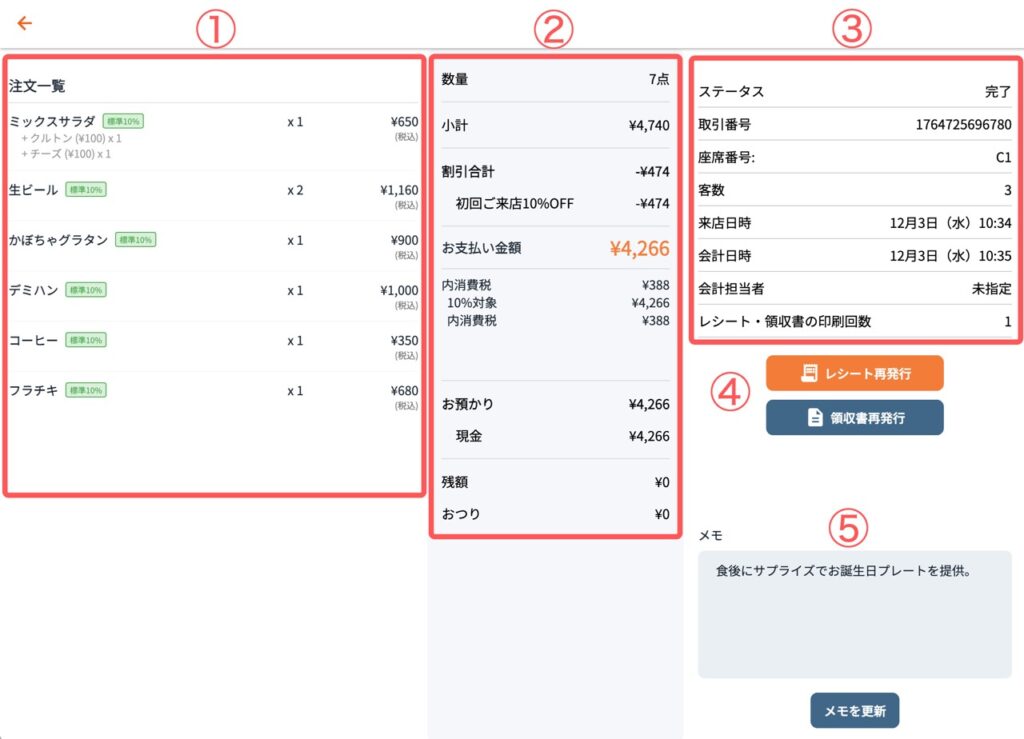
1注文一覧
注文したメニュー、税務区分、数量、税込金額が一覧で確認できます。
2支払いサマリー(点数・小計・割引・税込総額・税額内訳・お預かり・残高・おつり)
中央カラムには支払いサマリーが表示されます。
・「数量」:会計対象商品の点数。
・「小計」:割引前の小計金額。
・「割引合計」:適用された割引の合計と、各クーポン/割引の内訳。
・「お支払い金額」:割引・税を考慮した最終支払金額。
・「内消費税」:総額に含まれる税額の合計と、税率ごとの内訳(標準10%/軽減8%など)。
・「お預かり」:実際に受け取った金額の合計と、支払い方法別の内訳(現金/クレカ/その他など)。
・「残額」:未収金額(残高)。
・「おつり」:おつりの金額。
3取引情報(ステータス・テーブル・人数・時間・担当者・印刷回数)
右側カラム上部には、以下の取引情報が一覧で表示されます。
・「ステータス」:取引状態(完了、キャンセルなど)。
・「取引番号」:取引ID。
・「座席番号」:テーブル名。
・「客数」:着席した人数。
・「来店日時/会計日時」:チェックイン時刻と会計完了時刻。
・「会計担当者」:会計時に担当したスタッフ名。
・「レシート・領収書の印刷回数」:再印刷を含めた発行回数。
4レシート/領収書の再発行
レシートプリンターが有効な場合、右カラムに「レシート再発行」「領収書再発行」ボタンが表示されます。
ボタンを押すとレシートまたは領収書が印刷されます。印刷するたびに印刷回数がカウントアップされます。
領収書やレシートの再発行は、会計監査やトラブル対応の観点から回数を記録しています。
不自然に印刷回数が多い場合は、不正利用や運用ミスがないか確認してください。
5メモの登録・更新
画面右下の「メモ」欄には、会計時の特記事項やクレーム・要望などを自由記入できます。
「メモを更新」ボタンを押すと、入力した内容が取引データに保存され、後から取引詳細を開いたときにも参照可能です。