
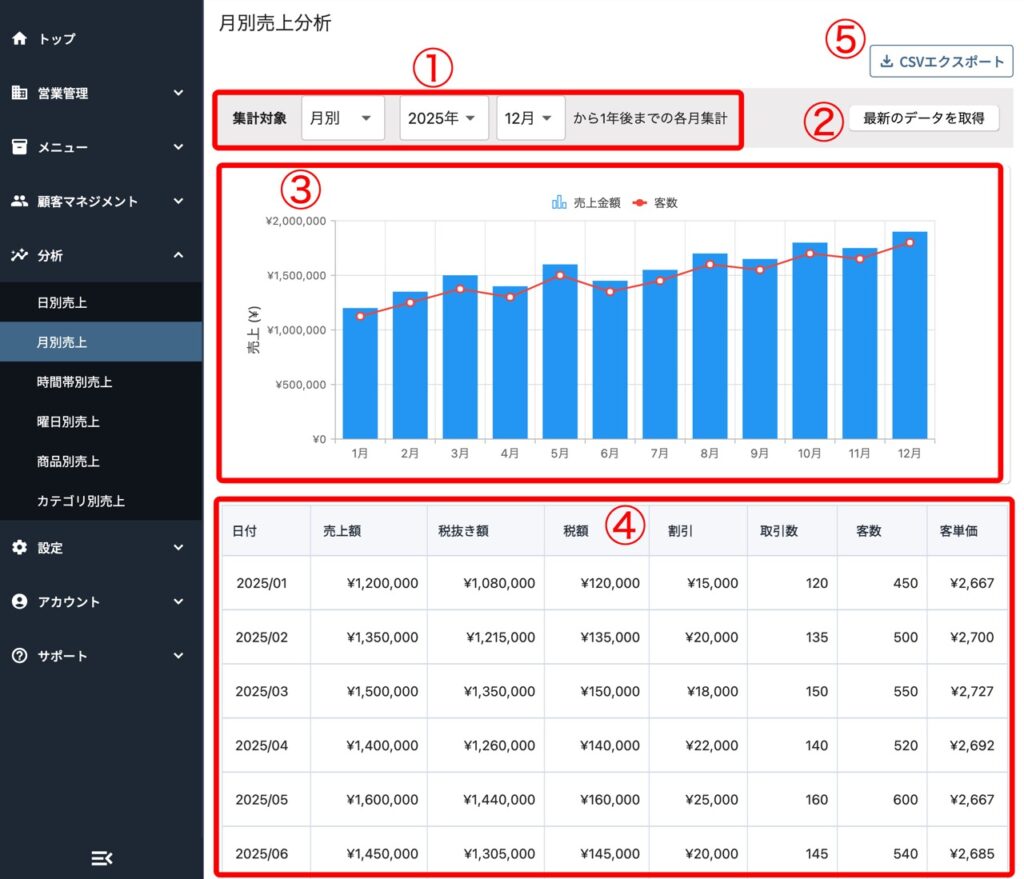
1集計対象と期間の選択
売上分析画面では、上部の「集計対象」エリアで集計の軸と期間を指定します。
プルダウンから「時間帯別」「日別」「月別」「曜日別」のいずれかを選択し、その右側で「年」「月」「日」を指定します。
2最新のデータを取得
最新のデータを反映したグラフと一覧表が再読み込みされます。
営業時間中に利用する場合は新しいデータが追加される可能性があるため必要に応じてご利用ください。
3売上推移グラフの見方
横軸には選択した集計単位(時間帯/日/月/曜日など)、左の縦軸には売上金額(¥)、右の縦軸には客数が表示されます。
グラフは「青の棒グラフ=売上金額」「赤の折れ線グラフ=客数」で構成され、上部の凡例でそれぞれの意味を確認できます。
棒グラフにマウスオーバー(タップ)すると、その集計単位ごとの具体的な売上金額・客数がツールチップとしてポップアップ表示されます。
4売上一覧表
グラフの下には、同じ集計条件に基づいた「売上一覧表」が表示されます。
各行が1つの集計単位(1時間/1日/1か月/曜日など)に対応し、次の項目が列として並びます。
・日付:集計軸(時間帯別なら「時」、日別なら「日」、月別なら「月」、曜日別なら曜日名)が表示されます。
・売上額:税込の売上合計金額。
・税抜き額:売上額から消費税を引いた金額。
・税額:上記売上に含まれる消費税額。
・割引:クーポンや値引きによる割引金額の合計。
・取引数:該当期間内の会計(取引)件数。
・客数:該当期間内の来店者数(Guests)。
・客単価:売上額 ÷ 客数で計算された1人あたりの平均売上金額。
5CSVエクスポート(売上データの出力)
売上データをCSV形式でエクスポートできます。
ボタンを押すと、現在の集計条件に基づいたデータがCSVファイルとして出力されます。
エクスポートしたCSVは、Excelやスプレッドシートに取り込んで、より詳細な分析や独自のレポート作成に利用できます。
CSVに出力される内容は、画面上で選択している集計対象と同期しています。
別の期間や別の集計軸でデータを出力したい場合は、条件を切り替えてから再度エクスポートしてください。