
テイクアウト注文管理画面
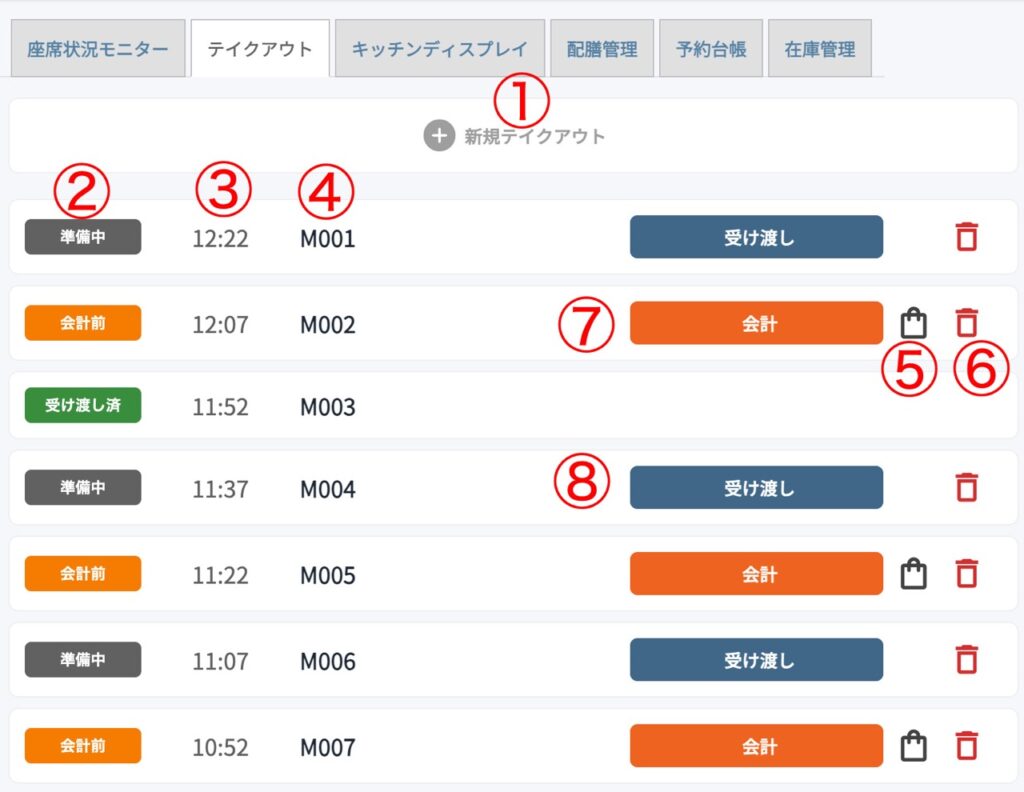
この画面では、当日のテイクアウト注文の受付状況を一覧で確認・操作できます。
1新しいテイクアウト注文の受付を開始
画面上部の「新規テイクアウト」ボタンから、新しいテイクアウト注文の受付を開始します。
ボタンを押すとテイクアウト用の取引データが作成され、POSの注文画面がテイクアウトモードで開きます。
注文画面の詳しい使い方は注文画面の使い方を参照してください。
2ステータス表示
テイクアウト受付には、以下のステータスがあり、左端の色付きラベルで判別できます。
会計前:会計処理を行う前の状態。
準備中:注文を受けてから、商品を用意している状態。
受け渡し済:お客様へ商品を渡し終わった状態。
ステータスは、行右側の操作ボタンから更新します(各ボタンの詳しい説明は以下を参照してください)。
3テイクアウトの受付時間
テイクアウトを受付開始した時間が表示されます。
4受取コード
テイクアウトの受け渡しの際に呼び出しように使うコードです。
レシートプリンターの設定が完了している場合には受取コードはレシートの一番下に印刷されます。
番号は営業開始前にリセットされ、M001〜999まであります。
メモや印刷済みの受取コードを用意して手渡すと受け取りがスムーズです。
5注文内容の確認・編集・追加注文
「会計前」のステータスであれば「カート」ボタンが表示されます。
押すとPOSの注文画面(テイクアウトモード)が開き、商品数の変更や追加・削除などの修正ができます。
6削除
「受け渡し済」以外のステータスであれば、「削除」ボタンが表示されます。
押すと確認ダイアログが開き、「削除」を選ぶとテイクアウト受付と未会計の注文データが削除されます。
「削除」を実行すると、その受付に紐づく未会計の注文データはすべて削除され、元に戻すことはできません。
お客様都合での完全キャンセルなど、本当に受付をなかったことにしたい場合のみ使用してください。
7会計
ステータスが「会計前」の受付では、右側に「会計」ボタンが表示されます。
「会計」を押すと、テイクアウト注文の会計画面(取引詳細画面)が開きます。
会計画面の詳しい使い方は会計画面の使い方を参照してください。
8受け渡し
ステータスが「準備中」の受付では、右側の「受け渡し」ボタンで状態を更新します。
商品をお客様に渡し終えたタイミングで「受け渡し」を押すと、ステータスが「受け渡し済」に変わり、一覧のラベル表示もグリーン系に変わります。
「新規テイクアウト」→「準備中」→(必要に応じて編集)→「会計前」→「会計」→「受け渡し済」
という流れで運用すると、現場の状況が一覧にわかりやすく反映されます。
会計後も、ステータスで「受け渡し済」かどうかを確認すると、受け渡し漏れの防止につながります。