
座席状況モニター
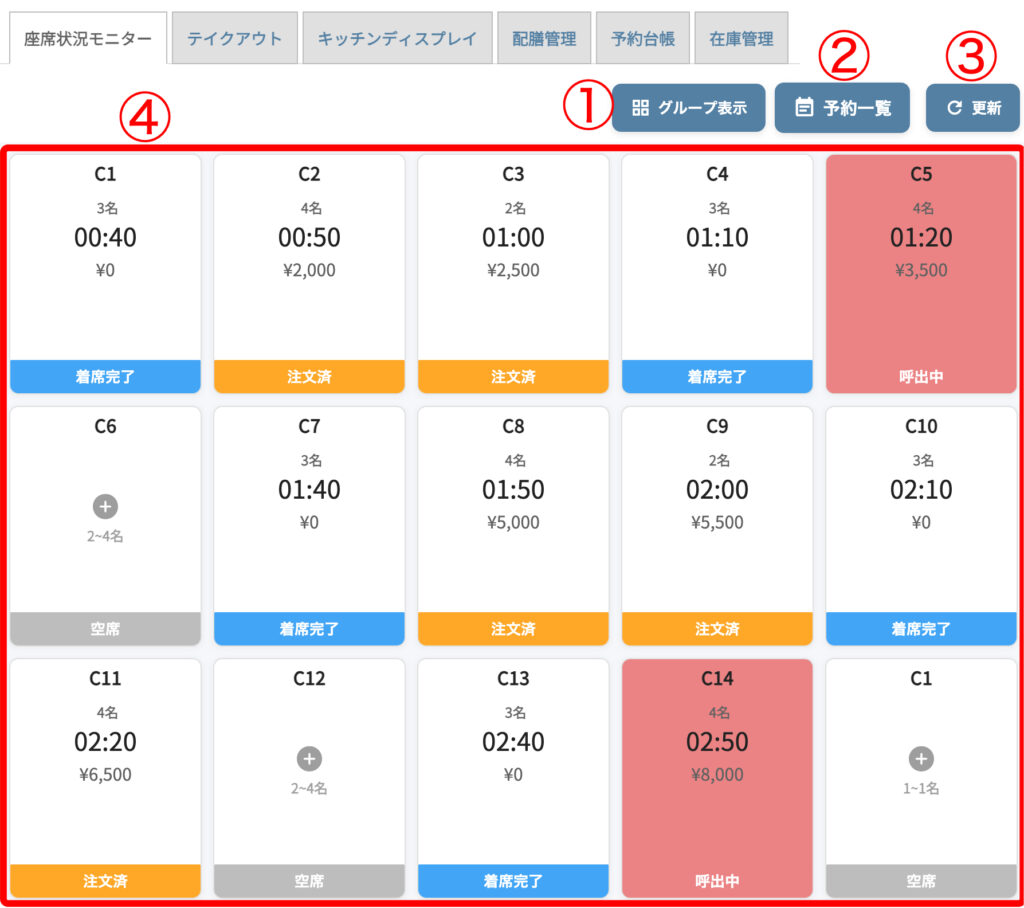
「座席設定」や「オンライン予約」「会計」などの情報をもとに、現在のテーブル状況を一覧で確認できるモニター画面です。
「空席/着席完了/注文済/会計中/結合中/呼出中」などの状態を色とラベルで可視化し、入店処理・滞在時間の把握・当日予約の確認に利用します。
座席情報は1分ごとに自動で最新状態に更新されます。
1表示モードの切り替え(グループ表示/一覧表示)
画面右上の「グループ表示/一覧表示」ボタンで、テーブルの表示方法を切り替えられます。
・「グループ表示」:座席の種類ごと(テーブル席/カウンター席/テラス席など)にまとまったブロックで表示します。
・「一覧表示」:すべてのテーブルを1つのまとまりとしてフラットに表示します。
店舗の規模や運用に応じて見やすい方を選択してください。
2予約一覧ボタン
右上の「予約一覧」ボタンをクリックすると、当日の予約一覧を右側のドロワーとして表示できます。
予約の詳細を確認したり、どのテーブルにどの時間帯の予約が入っているかを一覧でチェックするときに便利です。
3手動更新
座席情報は1分ごとに自動で最新状態に更新されますが、「更新」ボタンを押すと、即座に最新の座席情報・取引情報・予約情報を取得して画面を更新します。
自動更新を待たずに、今すぐ最新状況を確認したいときに利用してください。
4テーブルタイルのステータス
各テーブルタイルには、テーブル名、人数、経過時間、注文金額の合計、ステータスなどの情報が表示されます。
主なステータスは以下のとおりです。
・空席:まだ利用されていない状態(グレー)。
・着席完了:お客様が着席しているが、注文前の状態(ブルー)。
・注文済:注文が通っている状態(オレンジ)。
・呼出中:お客様からの呼び出しがあり、パネル全体が赤く点滅して注意を促します。タップすると点滅を停止できます。
・結合中:テーブル結合が行われている場合、「結合中」ラベルとともに、結合されているテーブル名が表示されます。
入店処理(空席をタップしたとき)
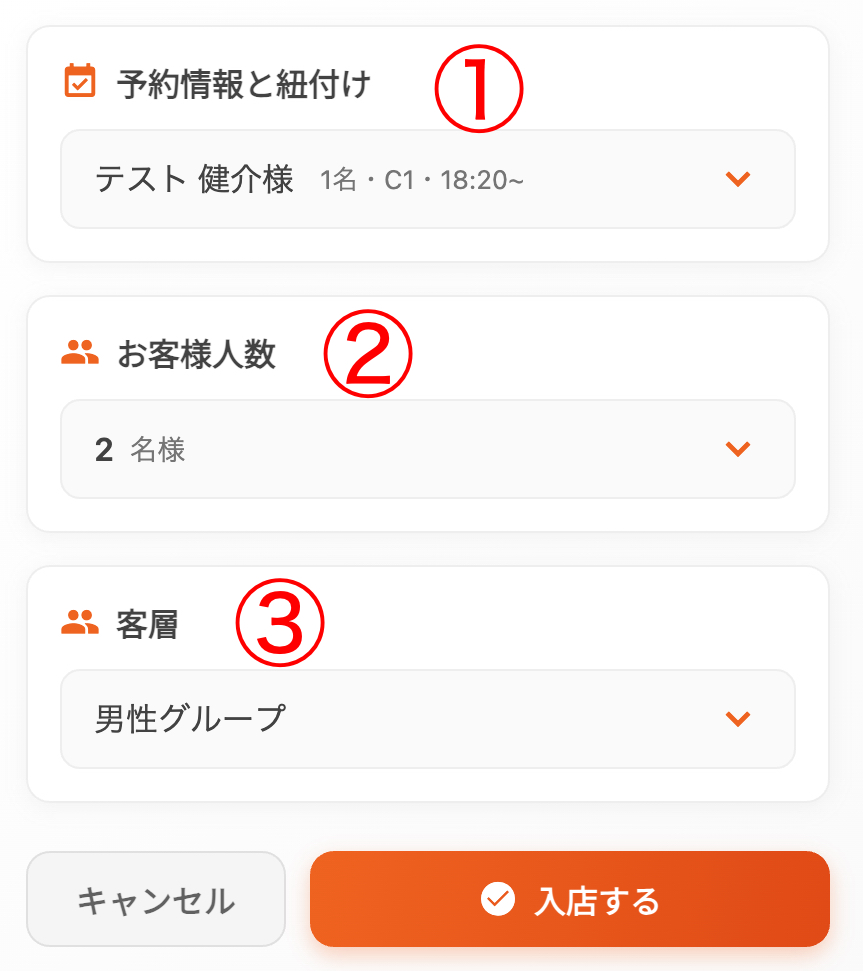
テーブル管理画面で「空席」のテーブルをクリックすると、入店処理用のダイアログが開きます。
ここでは、予約情報との紐付け・人数・客層を確認してから「入店する」ボタンでテーブルを「着席」状態に変更します。
1予約情報と紐付け
その日の「予約済み」の予約一覧から任意で予約を選択できます。
予約を選ぶと、予約の人数・テーブル・開始時刻(◯◯名・テーブル名・開始時刻)が表示され、人数欄も予約の人数で自動入力されます。
直接来店の場合は「予約なし」のままで問題ありません。
2お客様人数
1〜30名までの人数をプルダウンで選択します。
ここで設定した人数は、テーブルの利用人数や売上分析に使われるため、実際の来店人数に合わせて選択してください。
3客層
未選択でも入店処理は可能ですが、後から分析できるように可能な限り選択しておくことをおすすめします。
予約経由の来店は、必ず「予約情報と紐付け」で該当の予約を選択してから「入店する」を押すと、予約と実際の来店が正しく紐づきます。
お客様の情報や来店目的などが自動でセットされるので入力の手間が省けます。
紐付けた場合には予約のステータスが自動的に「来店済み」に変更されます。
座席のアクション(着席済みの席をタップしたとき)
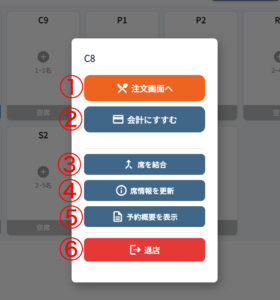
1注文画面へ
POSの注文画面が開きます。
注文画面の詳しい使い方は注文画面の使い方を参照してください。
2会計にすすむ
選択したテーブルの会計画面が開きます。
会計画面の詳しい使い方は会計画面の使い方を参照してください。
3席を結合/解除
「席を結合」を押すと、空席かつ他に結合されていない座席の一覧が表示され、チェックボックスで結合したい座席を選べます。「保存」を押すと、選択した複数の座席がひとつのグループとして結合されます。
すでに他の席と結合されている場合には解除ボタンが表示されます。確認ダイアログで「OK」を押すと、このテーブルに紐づいている結合状態がすべて解除され、それぞれ独立した座席に戻ります。
4席情報を更新
「席情報を更新」ボタンを押すと、画面右側に座席詳細のドロワー(編集パネル)が開きます。
ここから座席名や表示順・利用可能人数の範囲など、座席情報を編集できます。
5予約概要を表示
該当取引が予約由来(予約からの入店)の場合のみ表示されるボタンです。
このボタンを押すと、予約の内容(予約者名・人数・利用目的など)の概要を右側のドロワーで確認できます。
6退店
テーブルの利用を終了し、テーブル一覧から該当の取引データを削除して「空席」状態に戻します。入店したが注文せずにキャンセルした場合などにご利用ください。
「退店」を実行すると、未会計の注文データは削除され、元に戻すことはできません。
会計前に誤って「退店」を押さないよう、会計が完了しているか必ず確認してから操作してください。