
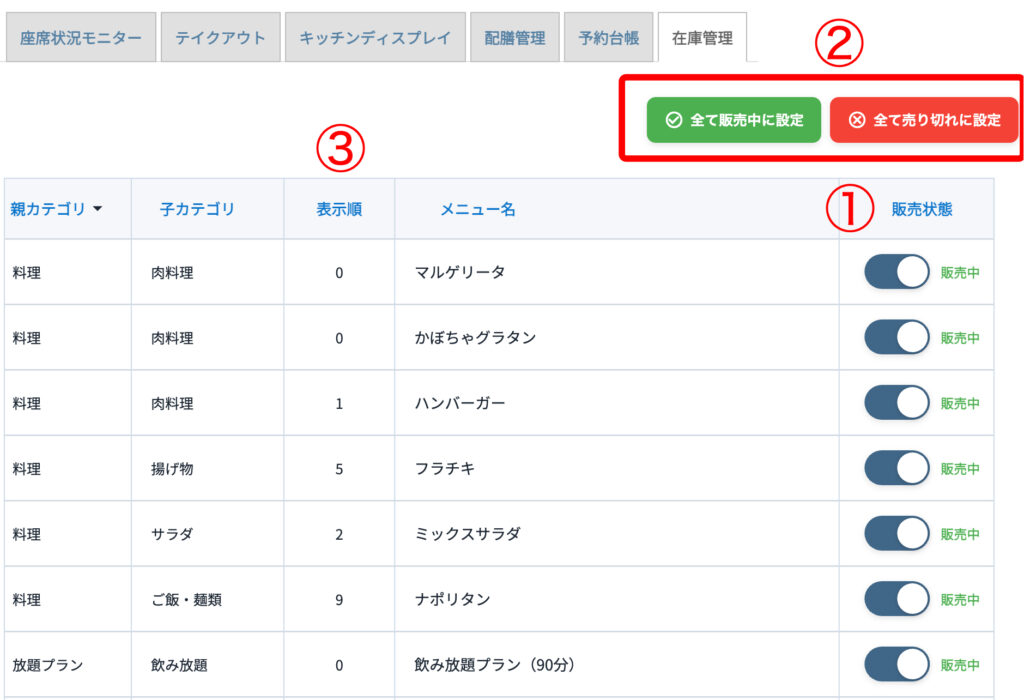
1販売状態(販売中/売り切れ)の切り替え
トグルをタップすると、販売中と売り切れを切り替えることができます。
仕込み状況や品切れのタイミングで、個別に在庫状態を変更するときに利用します。
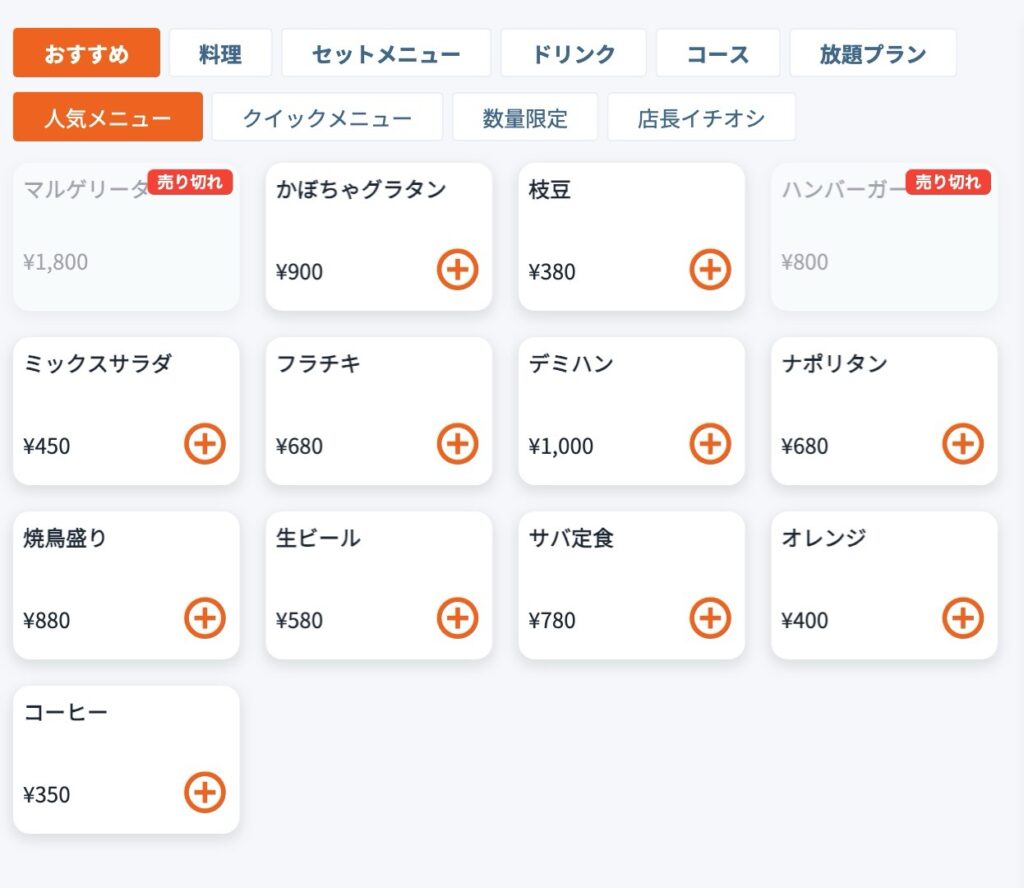
売り切れに切り替えるとPOSやスマホオーダーの画面で売り切れの表示になり注文を停止することができます。
ワンポイント:商品を利用しない場合は非表示を使う
在庫管理では短期間の一時的な販売状況の切り替えに利用します。
メニュー自体には表示され続けるため、すでに終了済みのメニューや長期間販売の予定がない場合には、メニューの管理画面で非表示にするのがおすすめです。
在庫管理では短期間の一時的な販売状況の切り替えに利用します。
メニュー自体には表示され続けるため、すでに終了済みのメニューや長期間販売の予定がない場合には、メニューの管理画面で非表示にするのがおすすめです。
2一括設定ボタン(全て販売中/全て売り切れ)
全て販売中に設定
現在「売り切れ」になっているメニューを一括で「販売中」に戻します。
全て売り切れに設定
現在「販売中」になっているメニューを一括で「売り切れ」に変更します。
3メニュー在庫一覧テーブルの見方
・親カテゴリ:大分類(例:フード、ドリンク など)の名称を表示します。
・子カテゴリ:メニューが属するカテゴリ(例:パスタ、ソフトドリンク など)の名称を表示します。
・表示順:メニュー一覧での並び順を数字で表示します(メニュー登録画面で設定した値)。
・メニュー名:テーブル上に表示されるメニューの表示名です。
・販売状態:トグルスイッチと「販売中/売り切れ」のラベルで、現在の販売可否を表示します。
ワンポイント:並び替え機能
各列のヘッダー(「親カテゴリ」「子カテゴリ」「表示順」「メニュー名」「販売状態」)をクリックすると、その列で昇順/降順に並び替えができます。
在庫切れメニューをまとめて確認したいときは、「販売状態」列でソートすると便利です。
各列のヘッダー(「親カテゴリ」「子カテゴリ」「表示順」「メニュー名」「販売状態」)をクリックすると、その列で昇順/降順に並び替えができます。
在庫切れメニューをまとめて確認したいときは、「販売状態」列でソートすると便利です。