
予約台帳の使い方
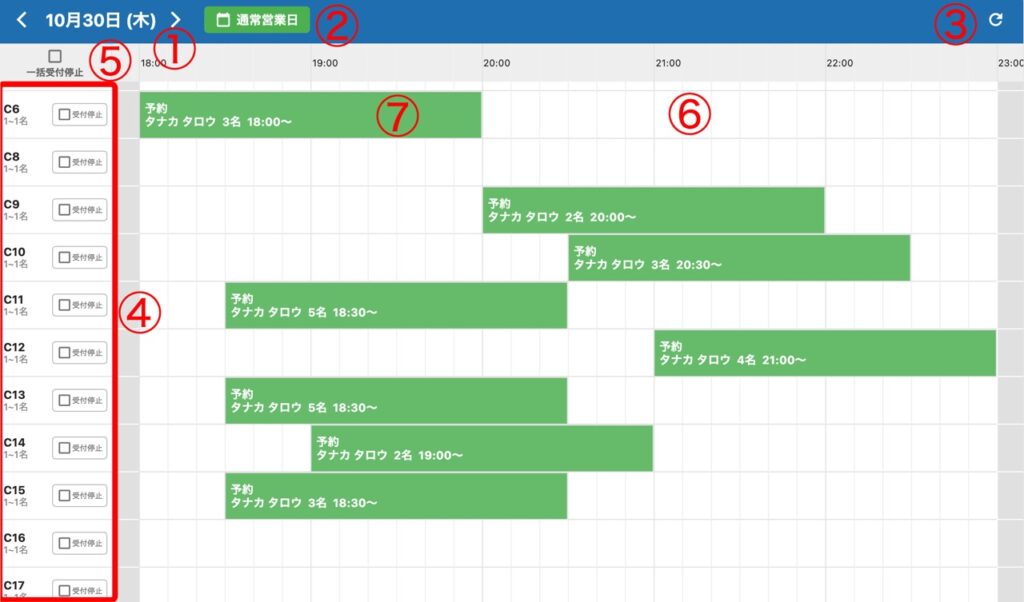
1日付の移動
対象日付の切り替えに使います。前日/翌日に日付を移動します。
2営業日ステータス
その日の営業区分が、色付きラベルとアイコンで表示されます。
営業日、定休日、祝日の扱い、臨時休業はサイドバーの[設定]-[営業時間]で設定することができます。
3最新データの取得
最新の予約情報を再取得します。
4座席リスト
座席設定で予約受付をオンにした座席が一覧に表示されます。
「受付停止」にチェックそすると、その座席だけ予約受付を停止することができます。
ワンポイント:「受付停止」は一時的な席クローズに便利
一時的に使えない座席は「受付停止」をONにしておくと、その席だけ予約を止められます。
一時的に使えない座席は「受付停止」をONにしておくと、その席だけ予約を止められます。
5一括受付停止ボタン(全テーブル一括)
全テーブルの「受付停止」状態がまとめてON/OFFに切り替わります。全席クローズ・全席オープンの切り替えを一度に行えます。
6新規予約の追加(空きマスをクリック)
1つのマスが10分間を表し、予約が入っている時間帯は色付きのバーとして、空き時間は白いマスとして表示されます。
予約が入っていない白いマス(かつ営業時間内・受付可能な席の時間帯)をクリックすると、新規予約を追加できます。
予約詳細ドロワーでは、日付・時間帯・滞在時間・人数・顧客情報・利用目的などを入力し、「予約を保存」することで予約枠がタイムテーブルに反映されます。
詳しい使い方は予約詳細ドロワーの使い方を参考にしてください。
注意:予約不可のマス
営業時間外の時間帯や、「受付停止」の座席に対応するマスは、グレーまたは淡い赤色で表示され、クリックしても新規予約画面は開きません。
営業時間や座席の受付設定は、「営業時間設定」や「座席設定」の画面で事前に見直してください。
営業時間外の時間帯や、「受付停止」の座席に対応するマスは、グレーまたは淡い赤色で表示され、クリックしても新規予約画面は開きません。
営業時間や座席の受付設定は、「営業時間設定」や「座席設定」の画面で事前に見直してください。
7既存予約の編集(色付きバーをクリック)
既に予約が入っている時間帯は、色付きのバーとして表示されており、そのバーをクリックすると該当予約の編集画面が開きます。
詳しい使い方は予約詳細ドロワーの使い方を参考にしてください。