
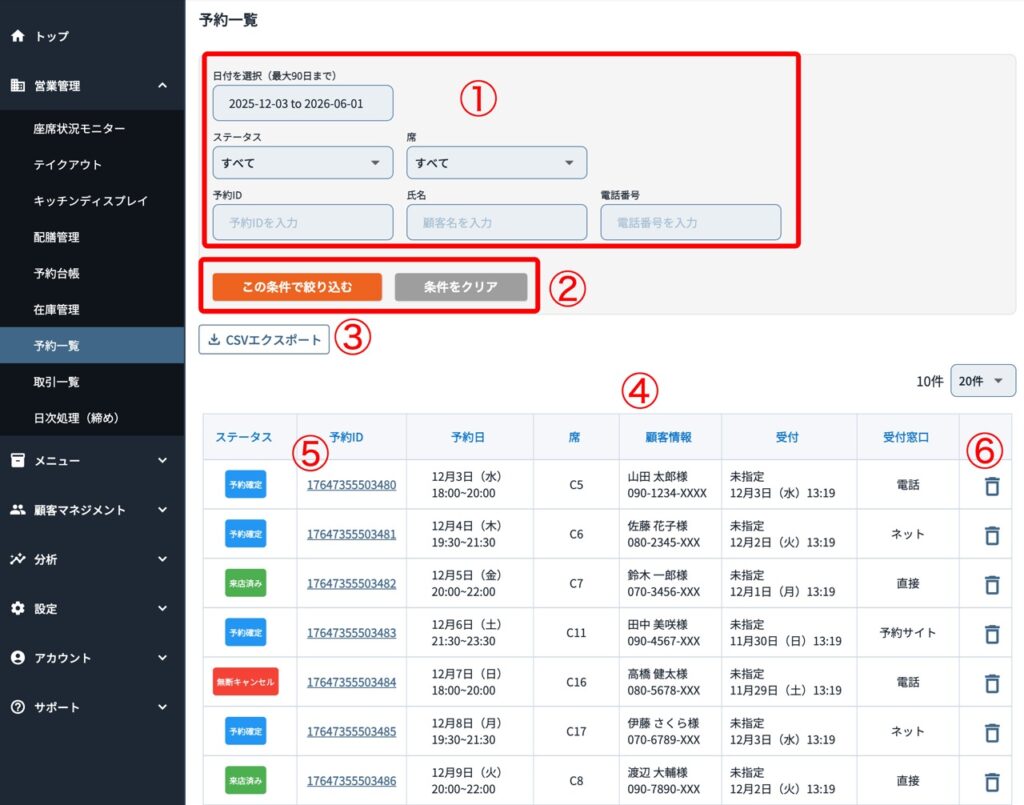
1絞り込み検索
画面上部のフィルターバーでは、一覧に表示する予約を条件で絞り込むことができます。
・「ステータス」:予約状態(予約完了/来店済み/キャンセル/ノーショーなど)で絞り込みます。
・「席」:特定の座席に紐づく予約だけを表示するか、「すべて」で全席の予約を表示するか選択します。
・「日付」:日付範囲を指定して、その期間に来店予定の予約だけを表示します(開始日〜終了日)。
・「予約ID/氏名/電話番号」:予約ID、顧客名、電話番号を部分一致で検索できます。
例えば「ステータス:予約完了」かつ「日付:本日」のように複数条件を組み合わせることで、当日来店予定の予約だけを素早く抽出できます。
2フィルターの適用とクリア
各条件を指定したあと「適用」ボタンを押すと、その条件で予約一覧が更新されます。
「クリア」操作を行うと、ステータス・席・日付・検索条件が初期状態にリセットされ、直近90日分の全予約が再表示されます。
3CSVエクスポート
現在のフィルター条件に基づいた予約一覧をCSV形式でダウンロードできます。
ダウンロードしたCSVは、予約分析やバックアップ、他システムへのインポートなどに利用できます。
フィルターがかかった状態でエクスポートすると、その条件に合致する予約だけがCSVに含まれます。すべての予約を出力したい場合は、条件をクリアしてからエクスポートしてください。
4予約一覧テーブルの各列
予約一覧は次の列で構成されています。見出しをクリックすると昇順/降順で並べ替えが可能です。
・「ステータス」:予約の状態を色付きラベルで表示します(予約完了/来店済み/キャンセル/ノーショーなど)。
・「予約ID」:各予約を一意に識別するIDです。クリックすると予約詳細ドロワーが開きます。
・「予約日」:来店日時(○月○日(曜)と開始〜終了時刻)が2行で表示されます。
・「席」:割り当てられている座席名が表示されます。
・「顧客情報」:顧客名(様付き)と電話番号を表示します。
・「受付」:予約を受付したスタッフ名と受付日時が表示されます。
・「受付窓口」:予約経路(電話/直接/予約サイト/その他など)が表示されます。
5予約IDリンクから詳細を開く
右側から予約の詳細編集ドロワーが表示されます。
ここから来店日時や人数、顧客情報、コース、利用目的、ステータス、担当スタッフ、メモなどを確認・編集できます。
詳しい使い方は予約詳細ドロワーの使い方を参考にしてください。
6予約の削除
各行の削除ボタン(ゴミ箱)をクリックすると、その予約を削除できます。
確定済み予約の整合性と不正防止の観点から、「締め処理(営業日締め)」が完了した予約は削除できない仕様になっています。
完了した予約やノーショーなどの履歴を残したい場合は、削除ではなくステータスを「来店済み」「キャンセル」「ノーショー」に変更しておくと、後から履歴を参照できます。