
レシート印刷の設定画面
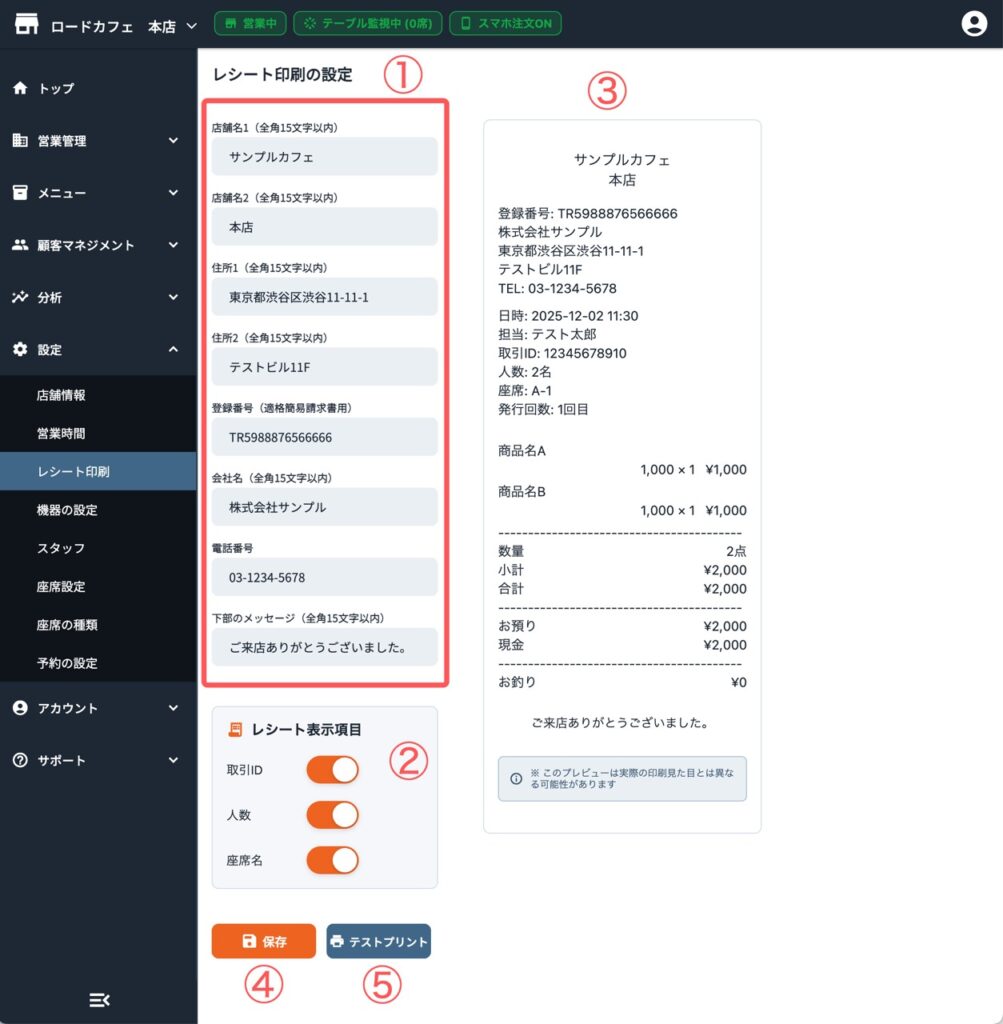
1レシートの表示内容を設定
画面左側のテキスト入力欄で、レシート上部〜下部に表示する基本情報を設定します。
各フィールドは全角15文字以内に自動で制限され、入力内容は右側のプレビューにリアルタイムで反映されます。
・「店舗名1/店舗名2」:レシート最上部に2行まで店舗名を表示します(例:ビストラ渋谷店)。
・「住所1/住所2」:店舗住所を1〜2行で表示します。長い住所は2行に分けて入力します。
・「登録番号」:インボイス用の登録番号(例:T1234567890123)を表示します。未入力時は非表示です。
・「会社名」:運営会社名(例:株式会社ビストラ)を表示します。
・「電話番号」:店舗の連絡先(例:03-1234-5678)を表示します。
・「下部のメッセージ」:レシート最下部に表示する一言メッセージ(例:ご来店ありがとうございました)を設定します。
1行に収まりきらない長さの文言は、店舗名1/2や住所1/2に分けて入力してください。
実際の印字幅はプリンターによって異なるため、設定後はテストプリントで行切れがないか必ず確認してください。
2レシート表示項目(取引ID・人数・座席名)の切り替え
左側の「レシート表示項目」ボックス内のトグルスイッチで、レシートに表示する明細情報を切り替えられます。
・「取引ID」:ONにすると「取引ID: ○○」を表示します。
・「人数」:ONにすると「人数: ○名」を表示します。
・「座席名」:ONにすると「座席: A-1」など、利用座席を表示します。
3レシートプレビューの確認
画面右側には、現在の入力内容と表示設定に基づくレシートのプレビューが表示されます。
店舗情報、日時、担当者、取引ID、人数、座席名、商品明細、金額、お預り・お釣り、メッセージのレイアウトを確認できます。
ただし、プリンター実機のフォントや用紙幅により、実際の印字と完全には一致しない場合があります。
プレビューはあくまで目安です。最終的な印字レイアウトは、必ず実機でテストプリントを行って確認してください。
4 保存
「保存」ボタンをクリックすると、入力したテキストと表示項目設定が保存され、以降のレシート印刷に反映されます。
5テストプリント
「テストプリント」ボタンをクリックすると、現在の設定内容を用いたテストレシートが印刷され、実際の見た目を確認できます。
事前にサイドバーの[設定]-[機器の設定]でレシートプリンタの設定が完了している必要があります。
店舗名・住所・登録番号・メッセージなどを変更した場合は、営業開始前にテストプリントを行い、切れや崩れがないことを確認しておくと安心です。