
ここではレシートやキッチン伝票の印刷にスター精密 mC-Print3を使用する場合の設定方法をご案内します。
Star CloudPRNTについて
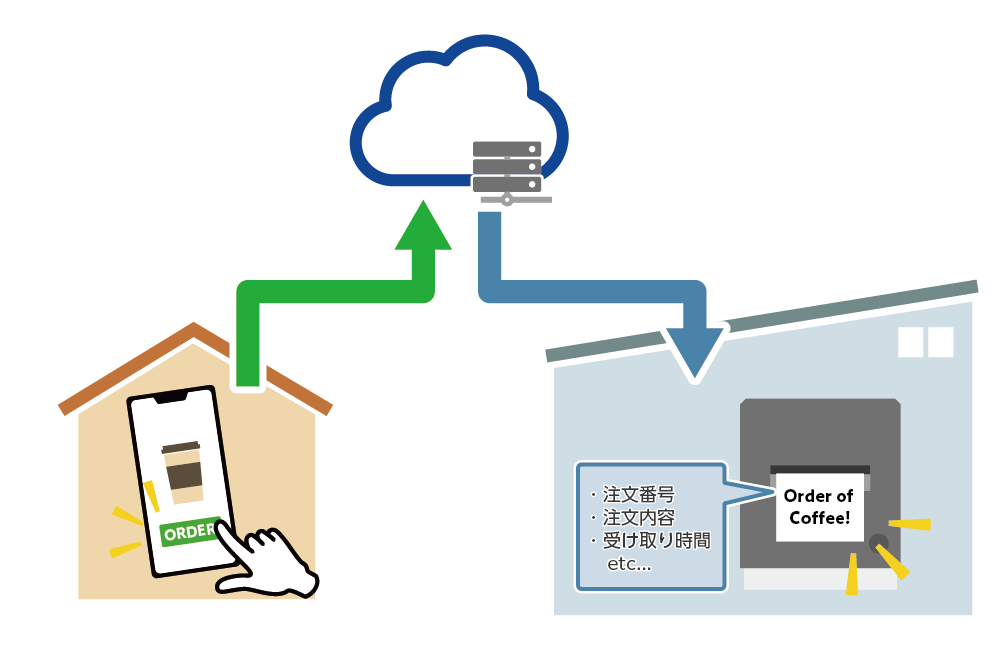
ビストラでは、スター精密のプリンタを使用する場合には「Star CloudPRNT」にて印刷を行います。
「Star CloudPRNT」はクラウド経由で印刷の指示を出す方法で、機器と端末の面倒な接続設定が不要で、なおかつ一度設定すれば端末ごとの追加の設定をする必要がないため、複数の端末から簡単に印刷することができます。
一般的なPOSの場合にはUSBやBluetoothで接続するのでプリンタの設置場所に制限がありますが、ビストラではインターネットがつながればどこでも設置することが可能です。
Bistoraの管理画面からプリンタを設定する
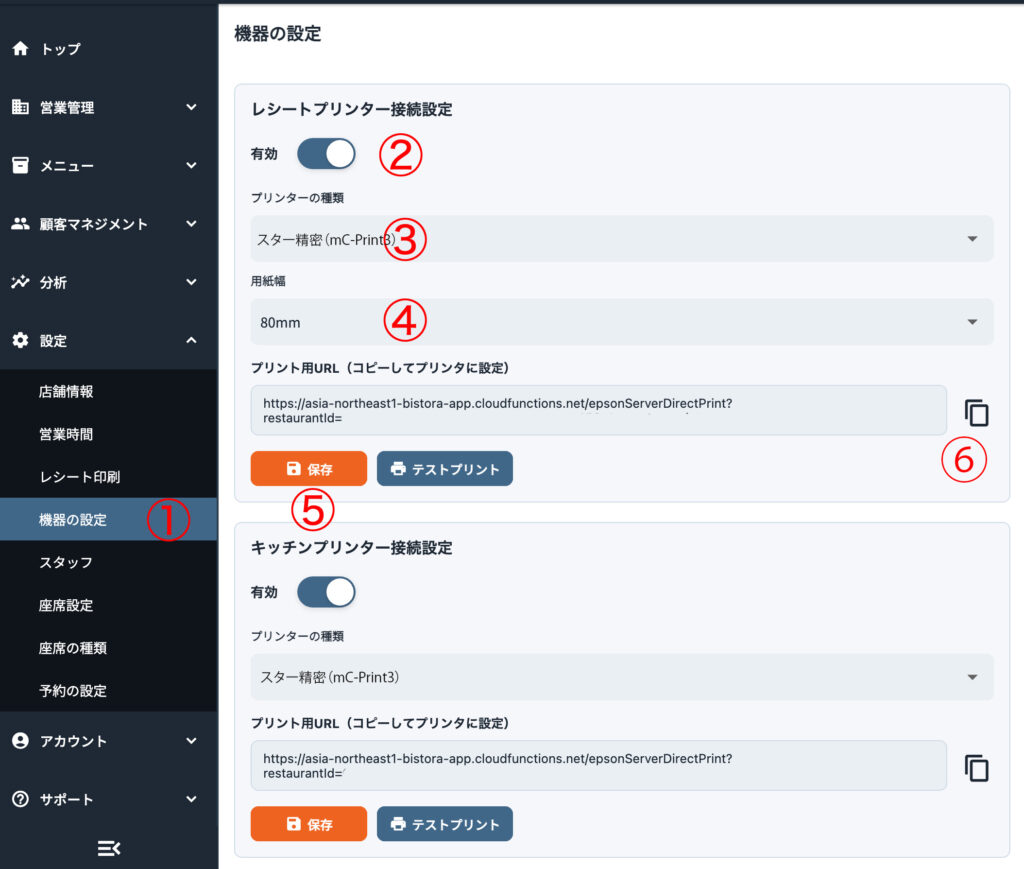
1機器の設定を開く
2レシートプリンターとキッチンプリンターの使用する方を有効にする
3「スター精密 mC-Print3」を選択
4用紙幅を選択
紙幅は80mmと58mmからお好みの幅を選ぶことができます。
キッチン伝票では伝票を確認しやすいように大きめのフォントを使用しています。58mmだと文字が小さすぎて可読性が低く、実用性が低いことから、キッチンプリンターは80mmのみとなっています。
5保存する
6プリント用URLをコピー
プリンタに設定で使用する「プリント用URL」をコピーします。
プリンタの設定
1プリンタをネットワークに接続する
mC-Print3本体のLANポートと、ルーター(またはハブ)をLANケーブルで接続します。
電源ケーブルを接続し、プリンタの電源をオンにします。
2自己診断レポートを印刷
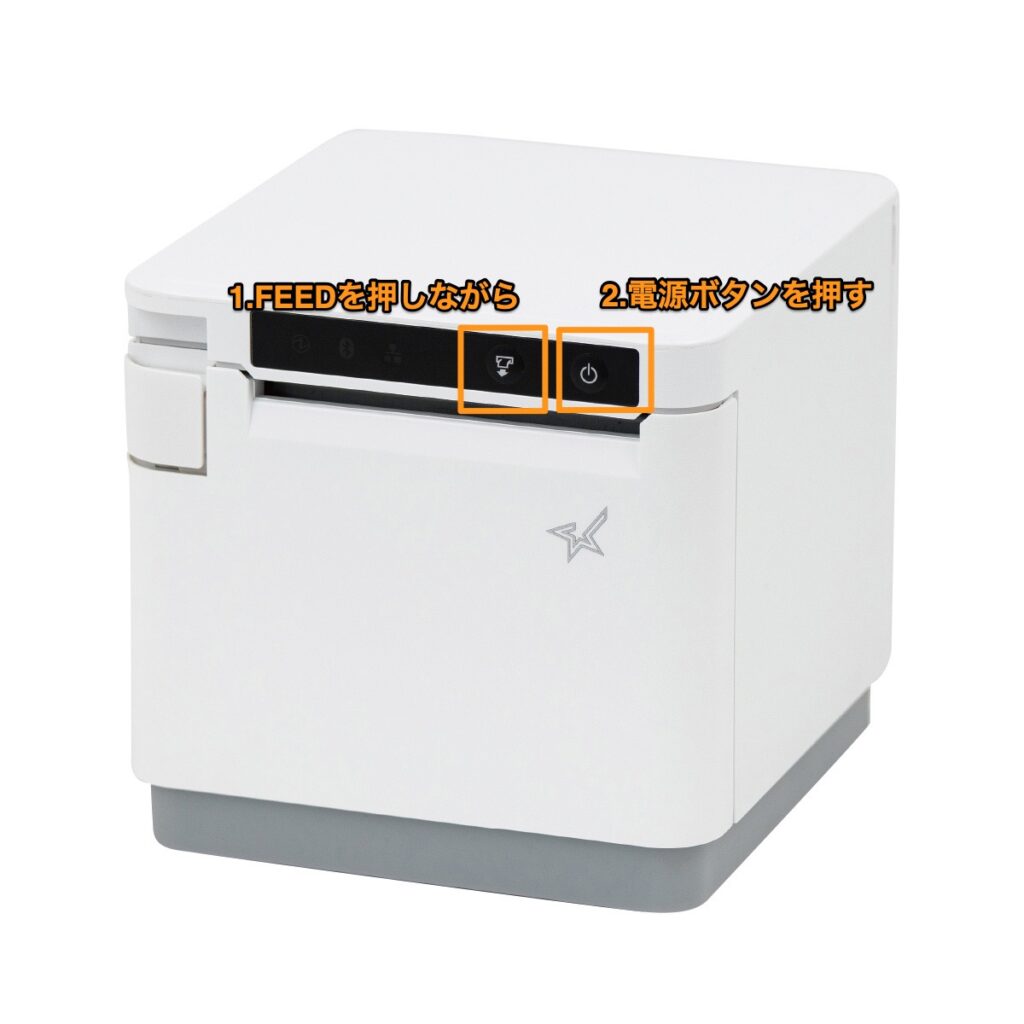
電源をオフにした状態で、プリンタ前面の「FEED(用紙送り)」ボタンを押しながら電源をオンにし、自己診断レポートを印刷します。
3現在のIPアドレスを確認する
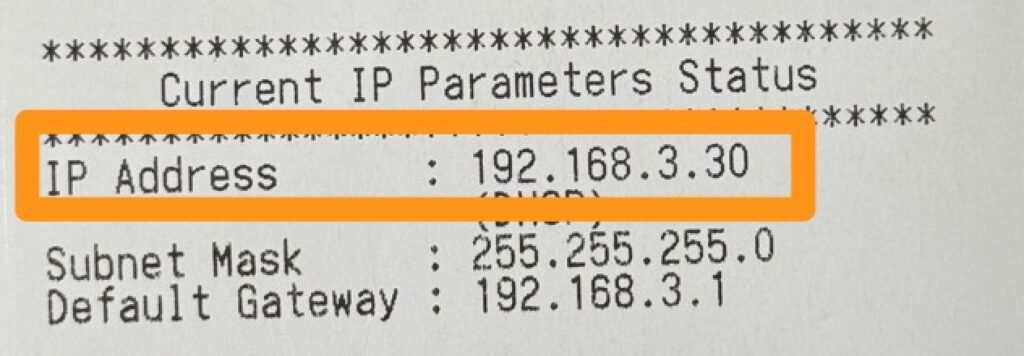
出力されたレポート内の「Current IP Parameters Status」の項目に、現在プリンタに割り当てられているIPアドレス(例:192.168.3.30)が記載されています。
4ブラウザでプリンタ設定画面にアクセスする
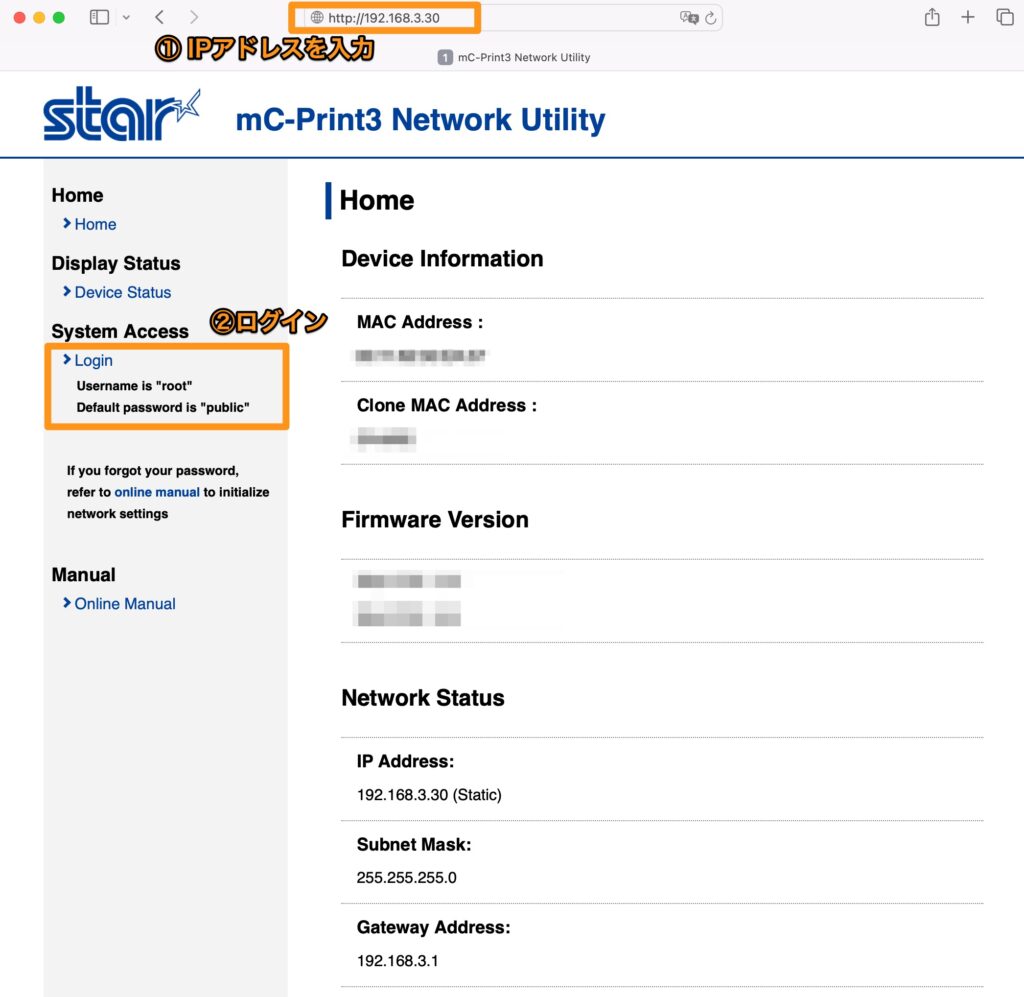
同じネットワークに接続している端末で、Webブラウザ(Chromeなど)を開きます。
アドレスバーに、先ほど確認したプリンタのIPアドレス(例:http://192.168.3.30)を入力し、Enterキーを押します。
mC-Print3の設定画面(mC-Print3 Network Utility)が表示されたら、サイドバーの「Login」をクリックします。
5設定画面にログイン
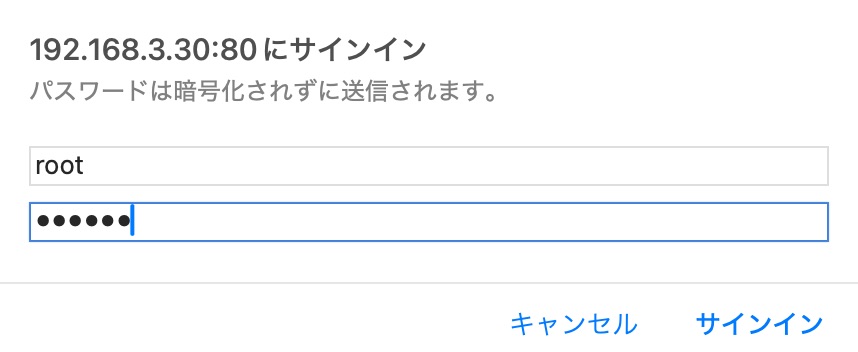
ログインします。
ログイン名:root
パスワード:public
6アラートはキャンセル
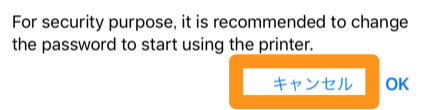
mC-Print3の管理画面のログイン情報変更を確認するメッセージが表示されます。基本的には『キャンセル』をタップします。
7CloudPRNTを設定する
管理画面にログインできたらCloudPRNTの設定に進みます。
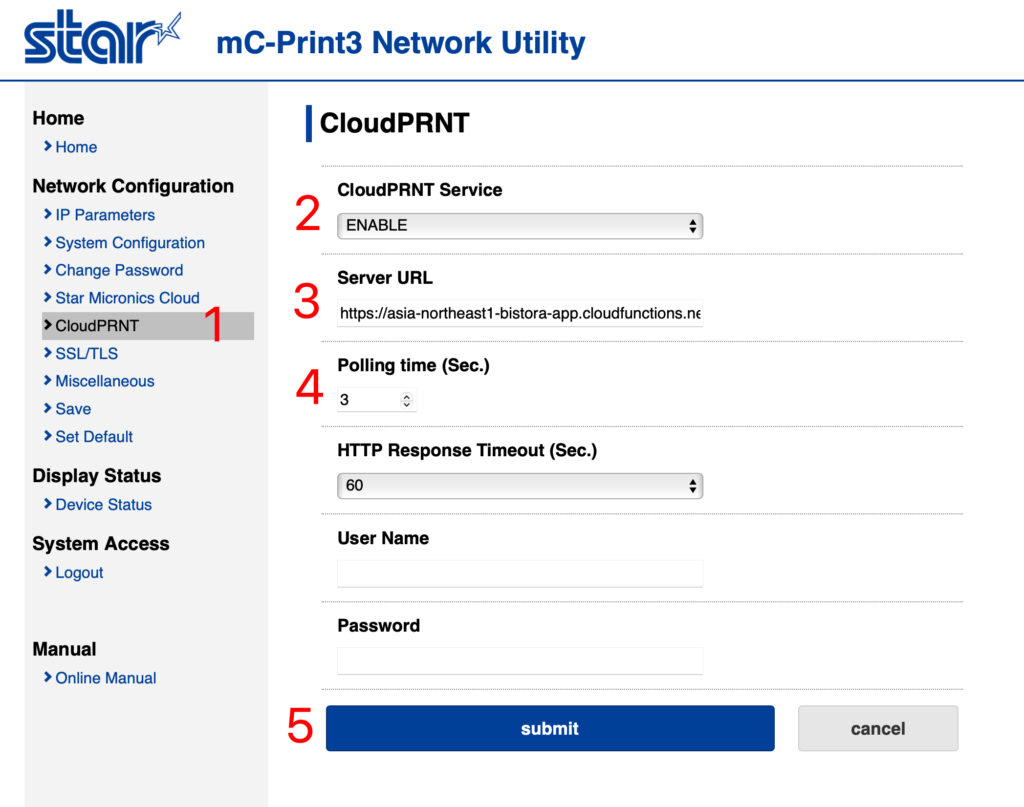
1.CloudPRNTをタップ
2.CloudPRNT Service:ENABLE
3.Server URL:ビストラの管理画面でコピーした「プリント用URL」をペースト
4.Polling time (Sec.):3
5.保存してください
8設定を保存する
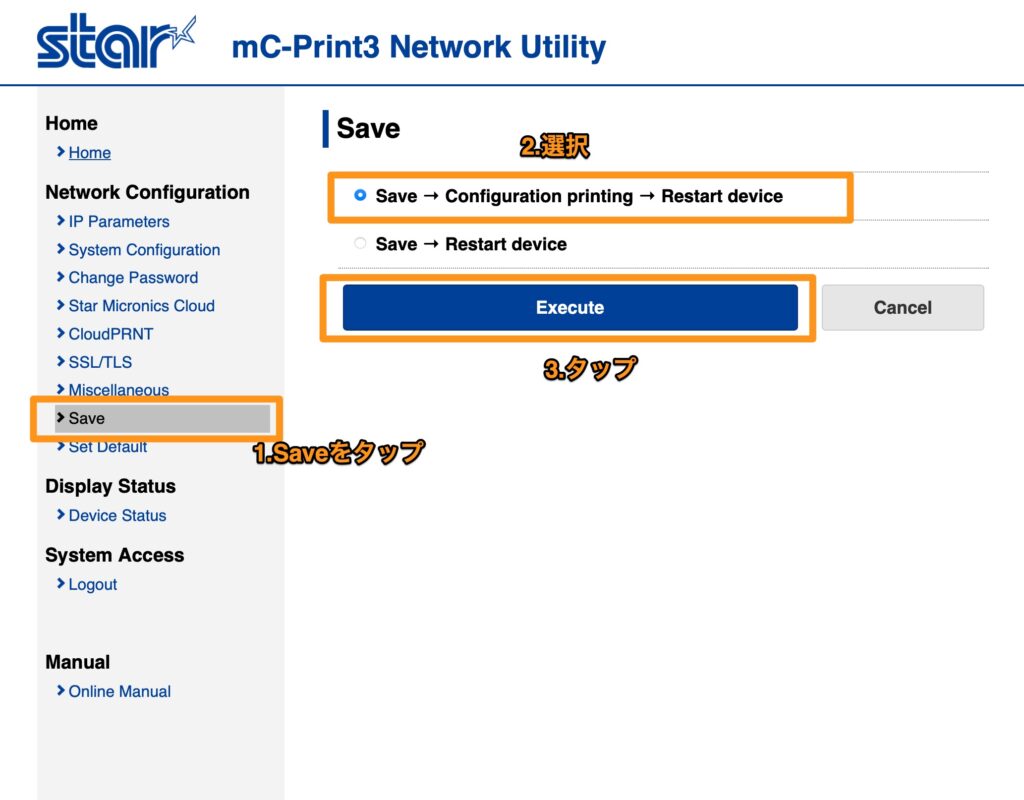
左メニューから『Save』をタップして、『Save → Configuration printing → Restart device』をタップします。
【Execute】をタップします。
9自己診断レポートを印刷
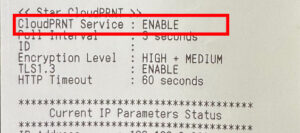
設定を変更すると自己診断レポートが再度印刷されます。印刷されない場合には、電源をオフにして、プリンタ前面の「FEED(用紙送り)」ボタンを押しながら電源をオンにし、自己診断レポートを印刷します。
「CloudPRINT Service」が「ENABLE」になっていればプリンタの設定は完了です。
ビストラの管理画面に戻ってテストプリント
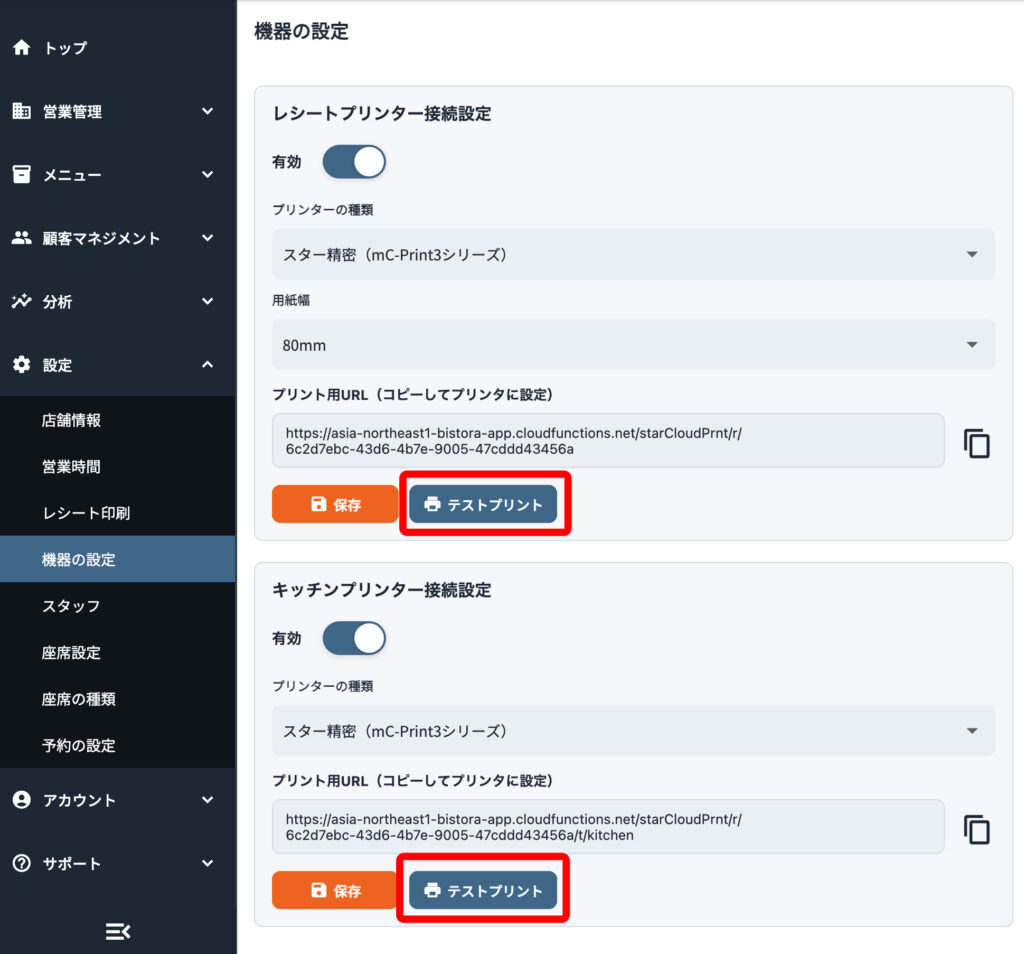
「テストプリント」ボタンを押して、レシートやキッチン伝票が正常に印刷されることを確認してください。
スター精密の仕様上、レシートとキッチン伝票を同じプリンタで印刷することはできません。別々のプリンタにそれぞれ設定するようにしてください。どうしても同じプリンタで印刷する必要がある場合には、エプソン TM-m30シリーズをご検討ください。