
POS注文画面の見方
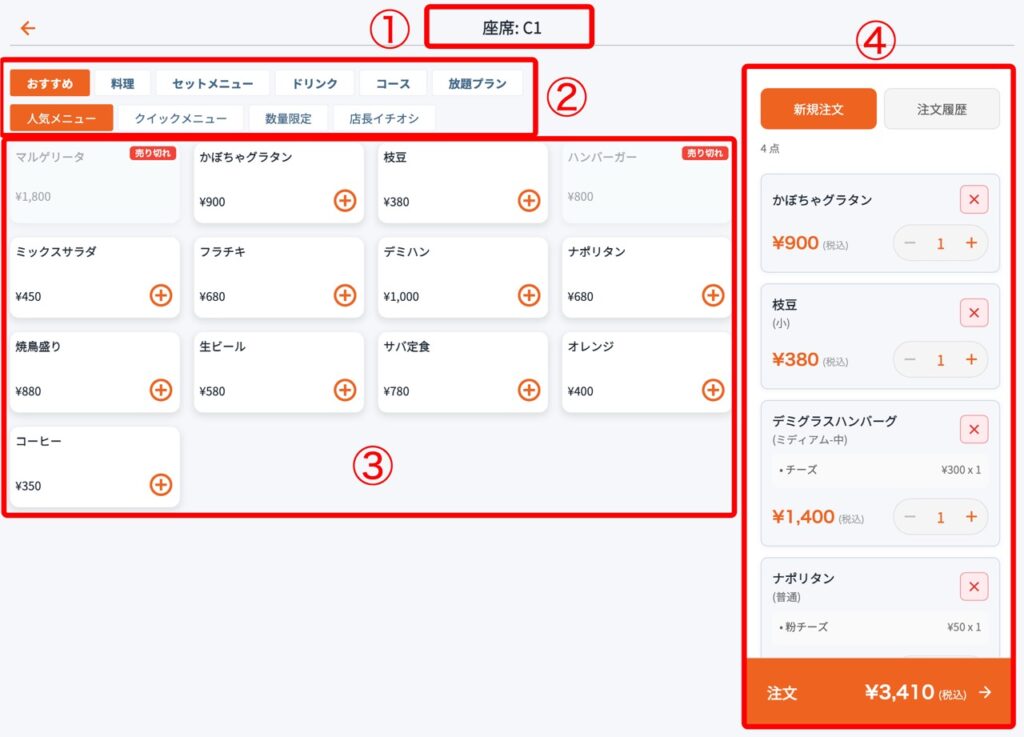
1テーブル情報バー(座席/テイクアウト表示)
現在操作中のテーブル情報が表示されます。
テーブル利用時は「座席: テーブル名」、テイクアウト時は「テイクアウト: ピックアップコード」の形式で、中央に太字で表示されます。
テーブル名やピックアップコードを間違えると、別の席・別のテイクアウトに注文が紐づいてしまいます。
画面上部の表示を確認し、「今どの席/どのテイクアウトの注文を操作しているか」を常に意識して操作してください。
2カテゴリを選択
事前に設定したカテゴリが表示されます。
「フード」「ドリンク」「デザート」などのカテゴリを切り替えると、下のメニューが切り替わります。
3メニューを選択
商品グリッドには、各メニューがボタン形式で並び、商品名と税込価格が表示されます。
売り切れの商品には「売り切れ」バッジが付き、ボタン全体が半透明になりタップできません。
商品ボタンをタップしたときの挙動は次のとおりです。
・バリエーション/オプションなし:そのままカートに1点追加されます。
・バリエーション/オプションあり:別ウィンドウで「商品詳細ダイアログ」が開き、サイズやトッピングなどを選んでからカートに追加します。
4カートエリア(新規注文タブ)
カートに入れた商品を確認できます。
カートの最下部には、「注文」ボタンが表示され、カート全体の税込合計が大きく表示されます。
「注文」を押すと注文が確定されます。
注文を確定すると注文を受け付けたことを知らせる音が鳴ります。音が鳴らない場合には端末の音ボタンがミュートになっていないか、ブラウザが消音設定になっていないかどうかをご確認ください。
注文確定後に追加や訂正が必要になった場合は、「注文履歴」タブから編集してください。
商品詳細ダイアログ(オプション選択画面)の使い方
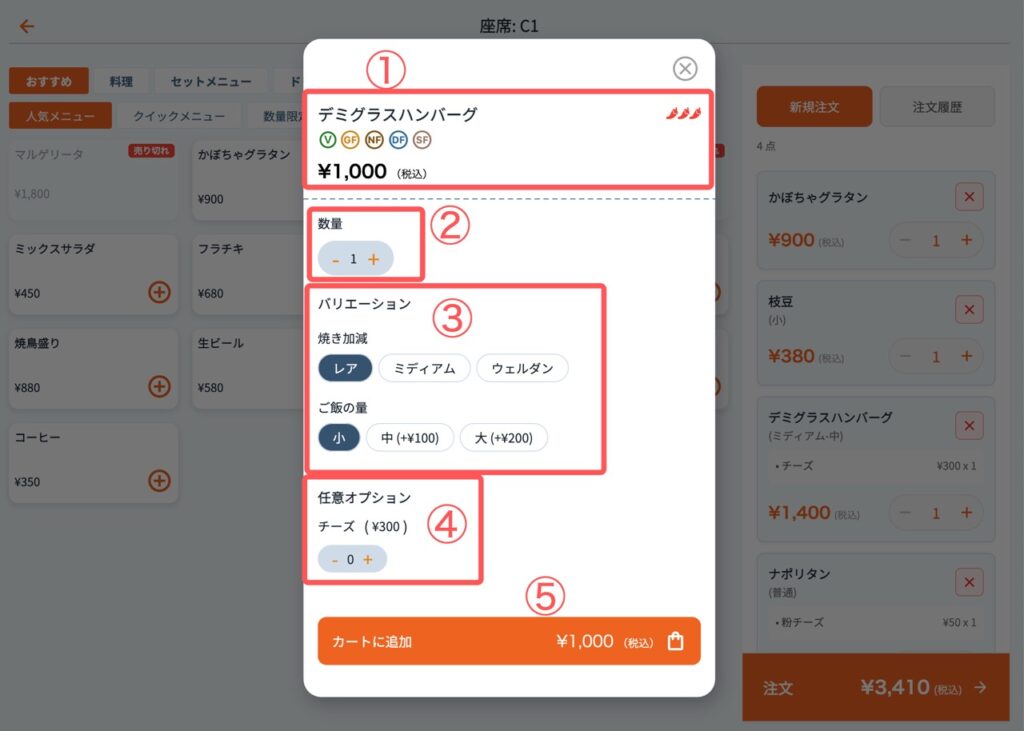
1商品の基本情報とアレルギー表示
バリエーションやオプションのあるメニューをタップすると、「商品詳細ダイアログ」がポップアップで表示されます。
商品名やアレルギー、食事制限、辛さなどの情報が表示されます。
アレルギーや食事制限に関するバッジは、お客様への説明やオペレーション上の重要な情報です。
お客様からの申し出があった場合は、この画面の表示とあわせて必ずダブルチェックしてください。
2数量の設定
「−」「+」ボタンで注文数量を設定します。数量を変更すると、その場で合計金額の再計算が行われ、合計金額にも反映されます。
3バリエーションの選択
サイズ・味・セット内容などの項目は「バリエーション」として表示されます。
各属性ごとに見出しが表示され、その下に選択肢のチップが並びます。
チップには、選択肢名と必要に応じて価格調整(例:Mサイズ(+¥100)、Lサイズ(+¥200)など)が表示されます。
1つの属性につき、いずれか1つを選択する形式になっており、選び直すと前の選択は自動的に切り替わります。
4任意オプション
トッピングや追加メニューなど、任意で付けられるオプションは「任意オプション」として表示されます。
各オプションには名前と単価(例:チーズトッピング (¥100))が表示され、その下に数量の「−/+」ボタンがあります。
数量を増減すると、合計金額が自動で再計算され、商品全体の税込合計に反映されます。
数量が0のオプションは実際の注文には含まれません。
5カートに追加
現在の合計金額(数量・バリエーション・オプションを含む税込金額)が表示されます。
内容を確認して「カートに追加」を押すと、カートに商品が追加され、ダイアログが閉じます。
同じメニューの異なるバリエーションは、バリエーションごとにカートに入れるようにしてください。
例:オムライス(Mサイズ)→カートに追加、オムライス(Lサイズ)→カートに追加