
会計画面
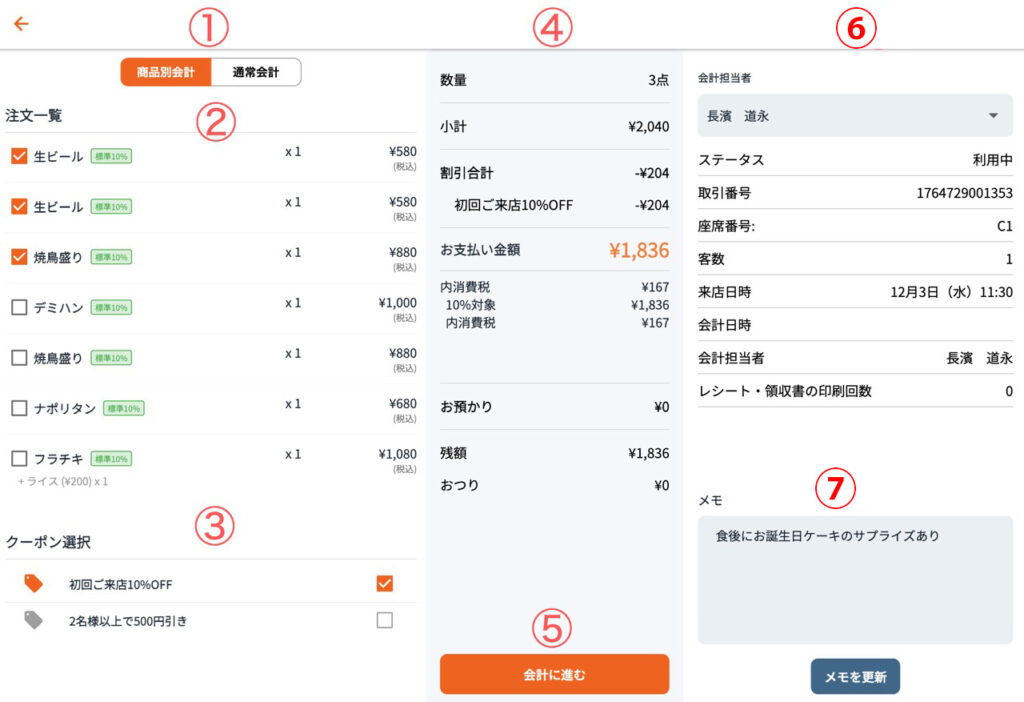
1商品別会計と通常会計の切り替え
「商品別会計」「通常会計」の2つのトグルボタンが表示されます。
「商品別会計」を選ぶと、個別の商品ごとにチェックボックスが表示され、選んだ商品だけを部分的に会計することができます。
「通常会計」を選ぶと、未会計の注文全体が対象となります。
複数人での会計を別々に処理したいときや、先に帰るお客様の分だけ先に会計したい場合は「商品別会計」を利用します。
全員まとめて一括で会計する場合は「通常会計」に切り替えてから会計処理を進めてください。
商品別会計を行なった場合には会計別に取引が分割されて作成されます。
後から取引を確認する際にはテーブル別ではなく、会計別に作成される点にご注意ください。
テーブル単価を正確に計算したい場合には、オペレーションで「商品別会計」をお断りするなどの運用をすることをお勧めします。
2注文一覧
注文したメニュー、税務区分、数量、税込金額が一覧で確認できます。
3クーポン選択
「有効」クーポンのみが一覧で表示され、クーポン名とチェックボックスで選択/解除ができます。
複数クーポンの併用可否は運用ルールに依存しますが、画面上は複数のクーポンをチェックすることが可能です。
クーポンを選択すると、右カラムのお支払い金額と割引内訳がリアルタイムで更新されます。
4支払いサマリー(点数・小計・割引・税込総額・税額内訳・お預かり・残高・おつり)
中央カラムには支払いサマリーが表示されます。
・「数量」:会計対象商品の点数。
・「小計」:割引前の小計金額。
・「割引合計」:適用された割引の合計と、各クーポン/割引の内訳。
・「お支払い金額」:割引・税を考慮した最終支払金額。
・「内消費税」:総額に含まれる税額の合計と、税率ごとの内訳(標準10%/軽減8%など)。
・「お預かり」:実際に受け取った金額の合計と、支払い方法別の内訳(現金/クレカ/その他など)。
・「残額」:未収金額(残高)。
・「おつり」:おつりの金額。
5会計に進む
「会計に進む」ボタンは注文された商品が1点以上ある場合に有効化されます。
このボタンを押すと、決済ダイアログが開き、支払い方法ごとの金額入力と決済確定を行います。
6取引情報(ステータス・テーブル・人数・時間・担当者・印刷回数)
右側カラム上部には、以下の取引情報が一覧で表示されます。
・「ステータス」:取引状態(完了、キャンセルなど)。
・「取引番号」:取引ID。
・「座席番号」:テーブル名。
・「客数」:着席した人数。
・「来店日時/会計日時」:チェックイン時刻と会計完了時刻。
・「会計担当者」:会計時に担当したスタッフ名。
・「レシート・領収書の印刷回数」:再印刷を含めた発行回数。
7メモの登録・更新
画面右下の「メモ」欄には、会計時の特記事項やクレーム・要望などを自由記入できます。
「メモを更新」ボタンを押すと、入力した内容が取引データに保存され、後から取引詳細を開いたときにも参照可能です。
決済ダイアログの使い方
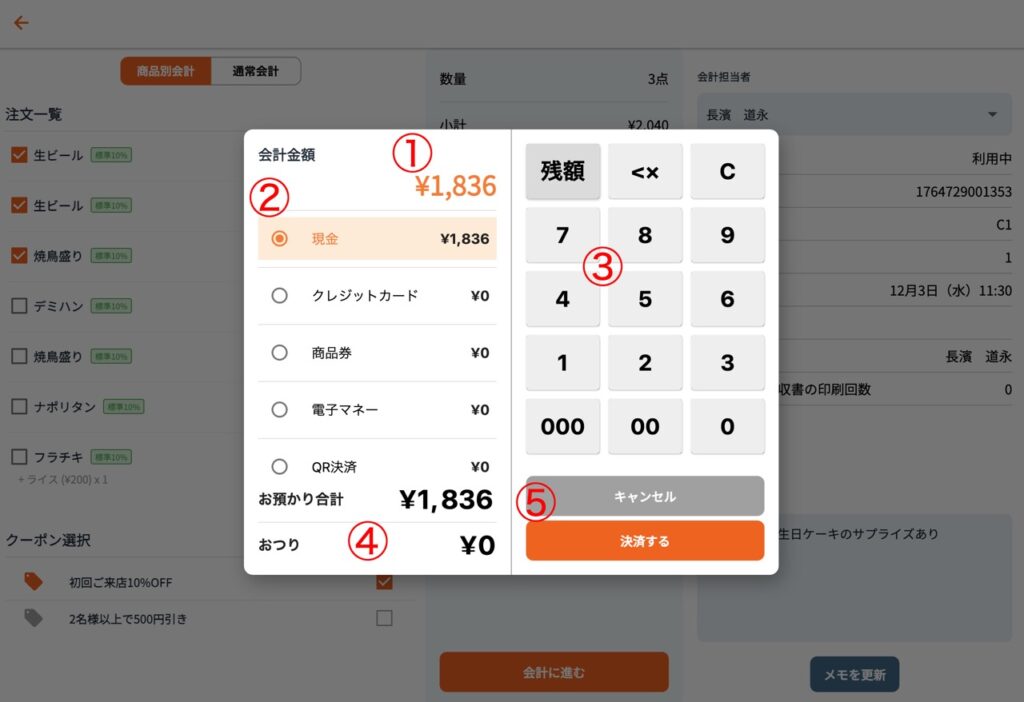
1会計金額(税込)の確認
「会計に進む」を押すと、決済ダイアログが表示されます。
今回会計する合計金額(税込)が大きな文字で表示されます。
ここで、対象金額が想定どおりかどうかを最初に確認します。
2支払い方法の選択と金額内訳
支払い方法(現金・クレジットカード・その他など)がリスト形式で表示されます。
1つの支払い方法をクリック(またはラジオボタンを選択)すると、その方法が「選択中」となり、右側のテンキーで入力した金額がその支払い方法に反映されます。
複数の方法を組み合わせる場合は、支払い方法を切り替えながら順に金額を入力していきます。
3テンキーの使い方
・数字キー:選択中の支払い方法に対して、押した数字を順番に入力します。
・C:選択中の支払い方法の入力金額をクリアして、0に戻します。
・<×:1桁ずつ数字を削除します(最後に入力した桁から戻すイメージ)。
・残額:現在の支払い金額を一度0にリセットしたうえで、「残りの未収金額」を自動で入力します。
例えば、クレジットカードで一部支払い済みのあと、残りを現金で受け取る場合は、最後に現金を選択して「残額」ボタンを押すと、差額が自動入力されます。
手計算のミス防止につながるため、複数の支払い方法を組み合わせるときに特に便利です。
4お預かり合計とおつりの表示
左側下部には、「お預かり合計」と「おつり」の2つの重要な表示があります。
・お預かり合計:全ての支払い方法で入力した金額の合計です。
・おつり:特に現金支払いが含まれる場合に、お預かり合計と請求金額の差額として計算されます。
現金支払いが入力されていない場合は、おつり表示は非表示のままです。
「おつり」は、主に現金支払いを前提にした表示です。
クレジットカードやキャッシュレス決済のみで支払う場合は、おつりが発生しないため、「お預かり合計」と「会計金額」が一致していることを確認してください。
5決済を完了する
確認ダイアログが表示されるので支払い内容を最終確認してください。
確定すると会計完了ダイアログが開きます。
会計完了ダイアログ
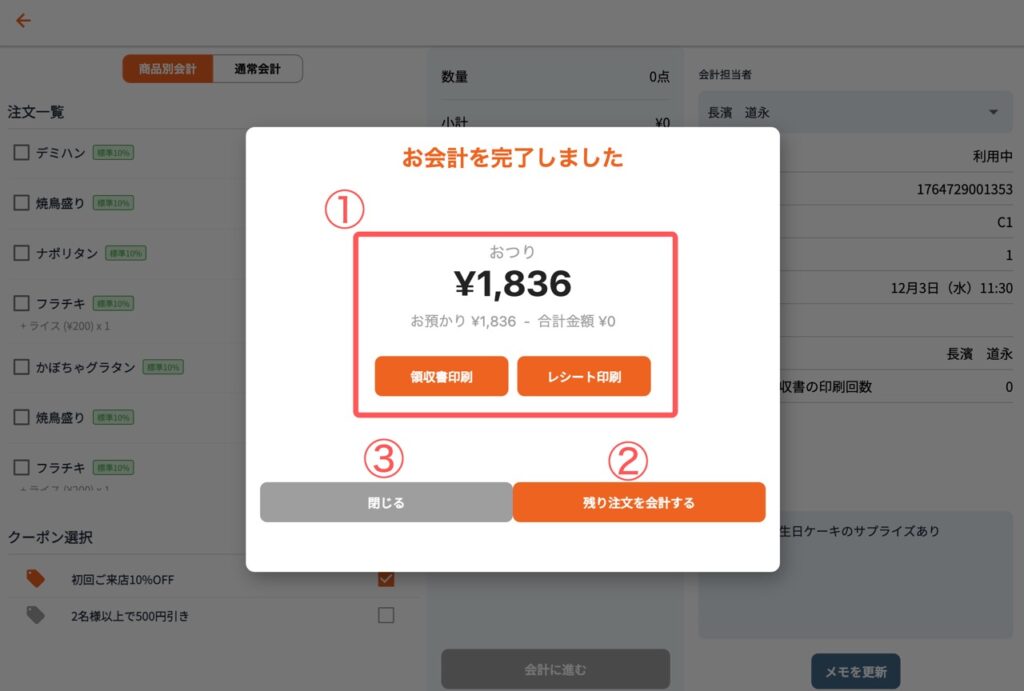
1会計完了ダイアログ(おつり・レシート/領収書印刷)
ここでは「おつり」「お預かり金額」「合計金額」が大きく表示されるので間違いがないかを確認してください。
プリンタが有効な場合、ダイアログ内に「領収書印刷」「レシート印刷」ボタンが表示され、会計直後に印刷することができます。
会計直後に印刷し忘れても、取引詳細画面から「レシート再発行」「領収書再発行」でいつでも再印刷できます。
ただし印刷回数はカウントされるため、内部管理上の記録として回数もあわせて確認してください。
2残りの注文を会計する
商品別会計で会計する商品が残っている場合にはこのボタンが表示されます。会計画面に戻るので、残りの商品の会計を引き続き進めてください。
3座席管理画面に戻る
「閉じる」ボタンで完了ダイアログを閉じると、座席管理画面に戻ります。