
営業日カレンダー
「営業日カレンダー」タブでは、月ごとの営業状況(通常営業・定休日・臨時休業・臨時営業・カスタム営業・祝日営業)を色分けされたカレンダーで確認できます。
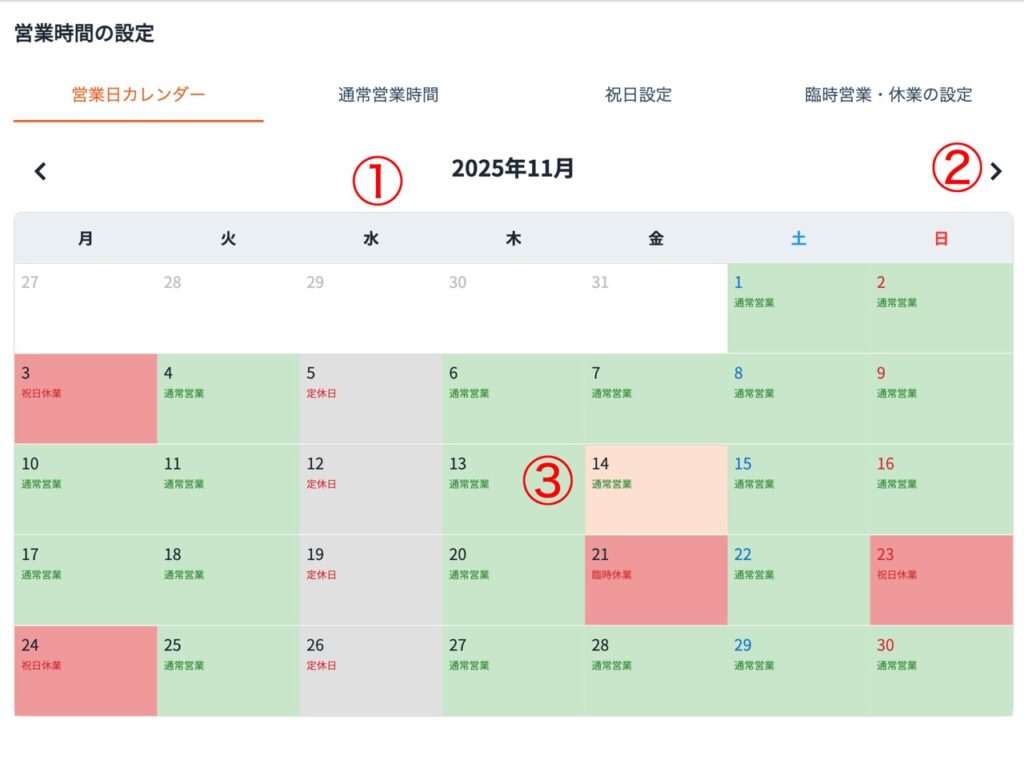
1カレンダーで営業状況を一覧確認
ここに表示される内容は、「通常営業時間」「祝日設定」「臨時営業・休業の設定」で登録した情報を元に自動的に反映され、スマホオーダーやオンライン予約の受付可能日時の基礎となります。
2月移動
カレンダー上部の左右の矢印ボタンで、前月・翌月に切り替えて営業状況を確認できます。
3日付をタップして詳細ダイアログを表示
カレンダーの日付をクリックすると、その日の営業ステータス(営業/休業)、理由、適用される営業時間帯がダイアログで表示されます。
どの時間帯設定や特定日設定が最終的に効いているかを把握できます。
通常営業時間
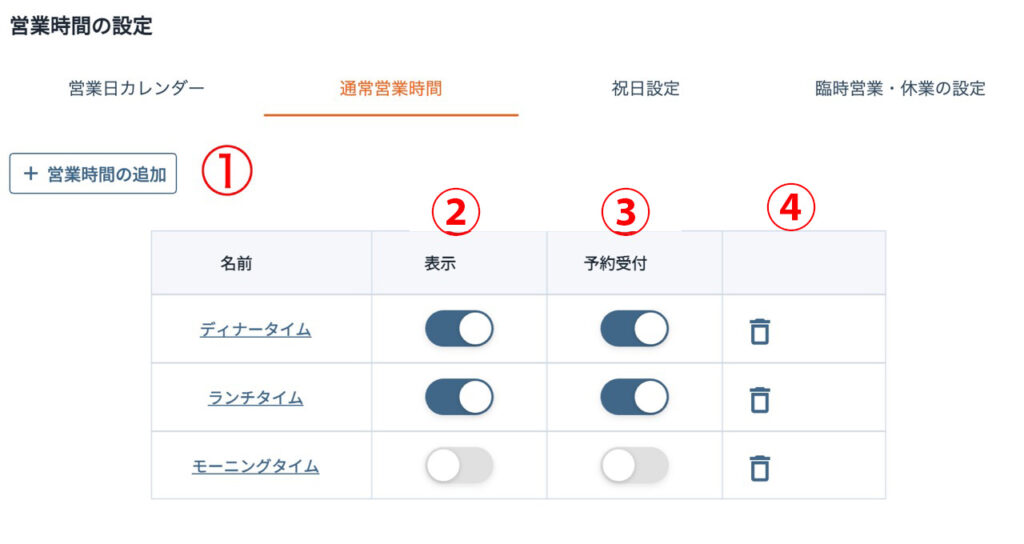
1新しい営業時間の追加
「営業時間の追加」ボタンをクリックすると、営業時間パターンを追加・編集するダイアログが開きます。
ここで時間帯名(例:ランチ、ディナー)を入力し、各曜日ごとに営業時間を設定していきます。
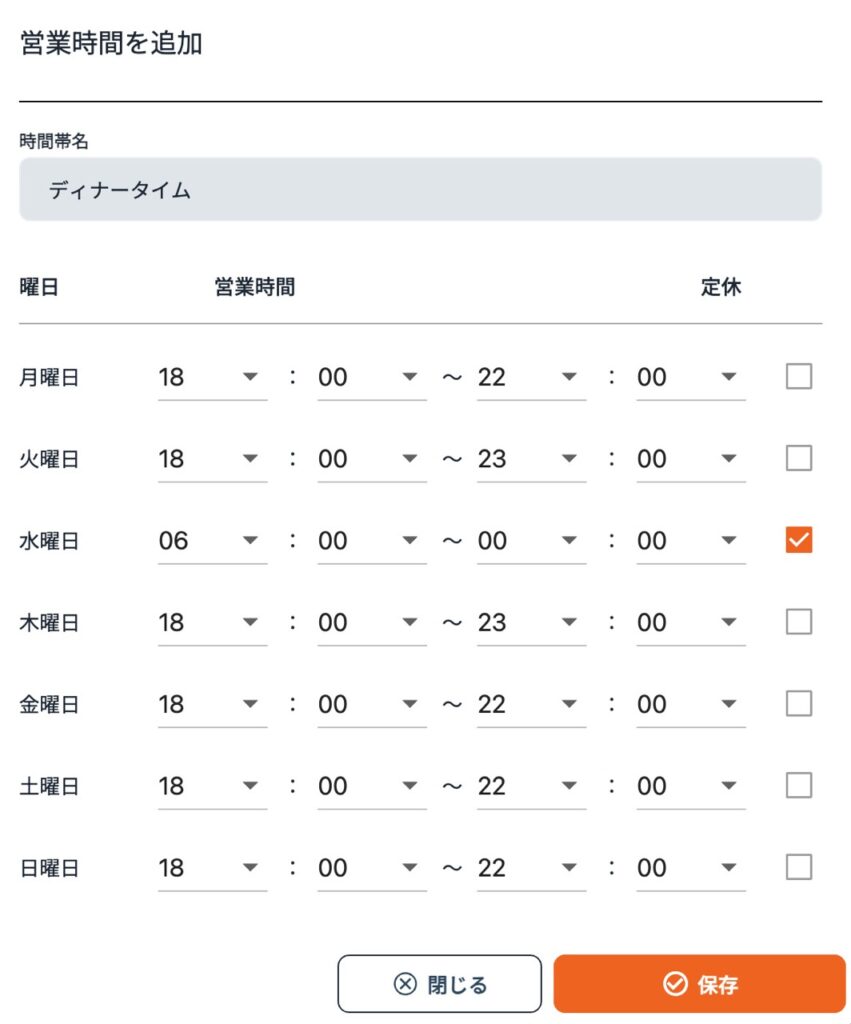
「曜日」ごとに開始時刻・終了時刻をプルダウン(10分刻み)で指定できます。
終了時刻には「翌01:00〜翌06:00」など翌日扱いの時刻も選べるため、「18:00〜翌02:00」といった深夜営業も正しく設定可能です。
「定休」のチェックボックスをONにすると、その時間帯の曜日は休業扱いとなります。
ただし、
定休日を臨時営業として登録した場合には、ここで設定した時間帯が使用されるため、正しい時間を入力するようにしてください。
複数の営業時間帯を設定することで、スマホオーダーのメニューを時間帯ごとに切り替えることができるようになります。
メニューの個別設定から時間帯を選択するとその時間帯のみメニューが表示されるようになります。
2表示
一覧の「表示」スイッチをONにすると、その営業時間パターンが営業カレンダーや各種機能で有効になります。
使わなくなったパターンは削除ボタンで削除できますが、既存予約との整合性を考慮し、基本パターンはむやみに削除せず非表示で運用することをおすすめします。
3予約受付
「予約受付」スイッチをONにするとオンライン予約の受付時間帯として利用されます。
例えば、ランチとディナーの時間帯がある場合に、ディナーのみを予約受付対象にする場合はディナーのみをオンにします。
4削除
使わなくなった時間帯は削除できますが、既存の予約との整合性を考え、基本となるパターンはむやみに削除せず非表示で運用することをおすすめします。
時間帯は主にスマホオーダーやオンライン予約で利用される他、すべての取引履歴や予約に時間帯のデータが記録されています。
不整合が生じたり、後から確認や分析する際に不都合が生じる可能性があるため、できるだけ削除ではなく表示のオフで対応するようにしてください。
祝日設定
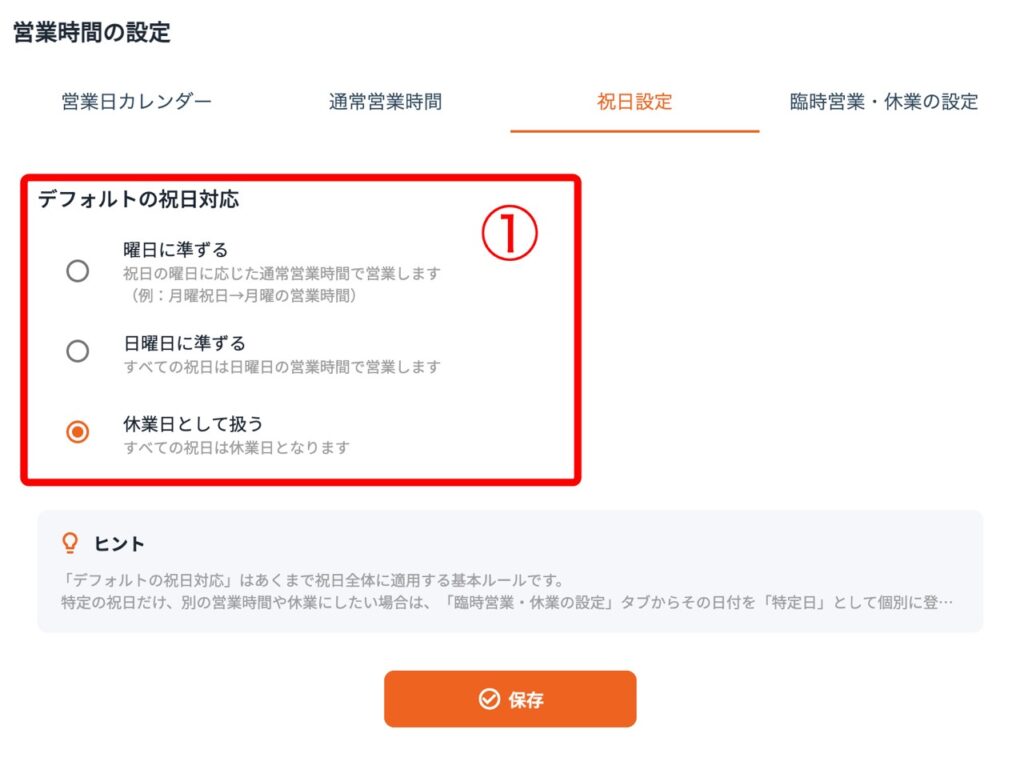
1デフォルトの祝日対応ポリシーの選択
「デフォルトの祝日対応」では、祝日の扱い方の基本ルール(ポリシー)をラジオボタンから選択します。
例として、「曜日に準ずる」を選ぶと、月曜祝日は「月曜日の通常営業時間」がそのまま適用されます。
他のポリシー(例:祝日はすべて休業/すべて特別営業時間にする 等)は、説明テキストを参考にしながら店舗方針に合わせて選択してください。
「デフォルトの祝日対応」はあくまで祝日全体に適用する基本ルールです。
特定の祝日だけ、別の営業時間や休業にしたい場合は、「臨時営業・休業の設定」タブからその日付を「特定日」として個別に登録します。
個別に登録した特定日設定は、ここで選んだデフォルトポリシーよりも優先されます。
臨時営業・休業の設定
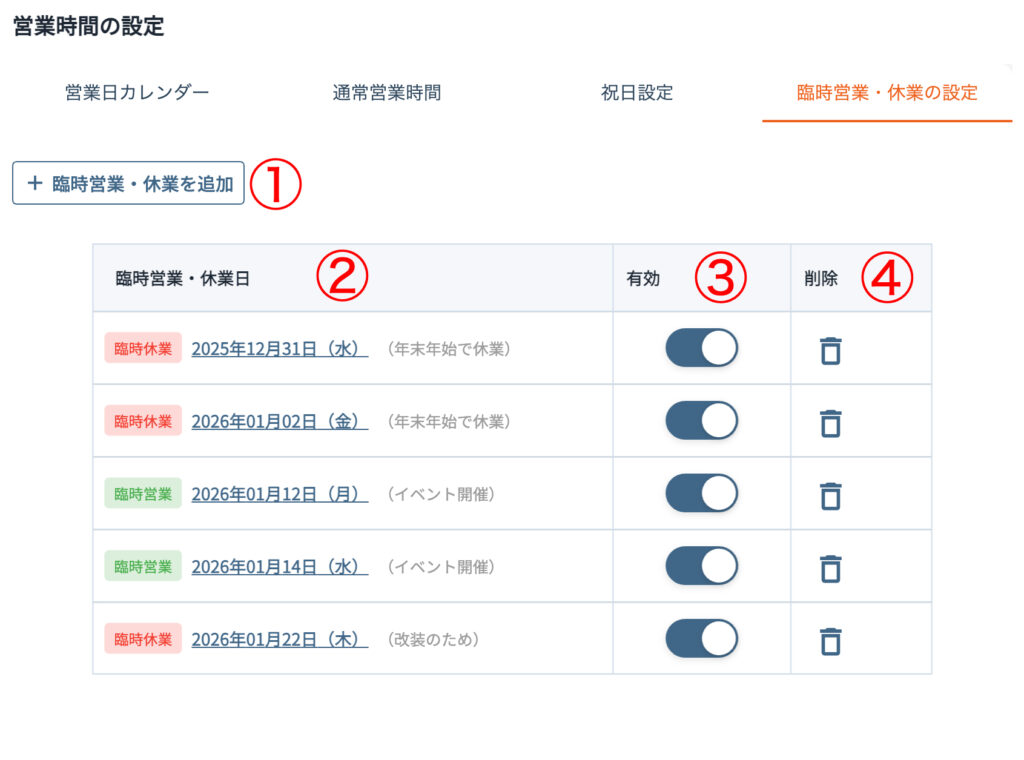
1臨時営業・臨時休業の新規追加
年末年始、GW、イベント開催、改装などの場合に臨時営業日や臨時休業日を登録できます。
2臨時営業日や臨時休業日の編集
登録した臨時営業日や臨時休業日が一覧で表示されます。古いものは自動で非表示になります。タイトルをクリックすると編集することができます。
3有効と無効の切り替え
スイッチで有効と無効を切り替えられるため、毎年使う年末年始などは設定だけ残しておき、必要な年だけ有効化するといった運用も可能です。
4削除
使用しなくなった臨時営業日や臨時休業日は削除することができますが、後から分析したり確認したりできるように、できるだけ残して運用することをお勧めします。1ヶ月以上古いものは自動で非表示になります。
特定日に登録された臨時営業・休業設定は、「通常営業時間」「祝日設定」よりも優先されます。
これにより、スマホオーダーやオンライン予約では、特定日設定を反映した最終的な受付可能日時が自動的に計算されます。