
キッチンディスプレイ画面の見方
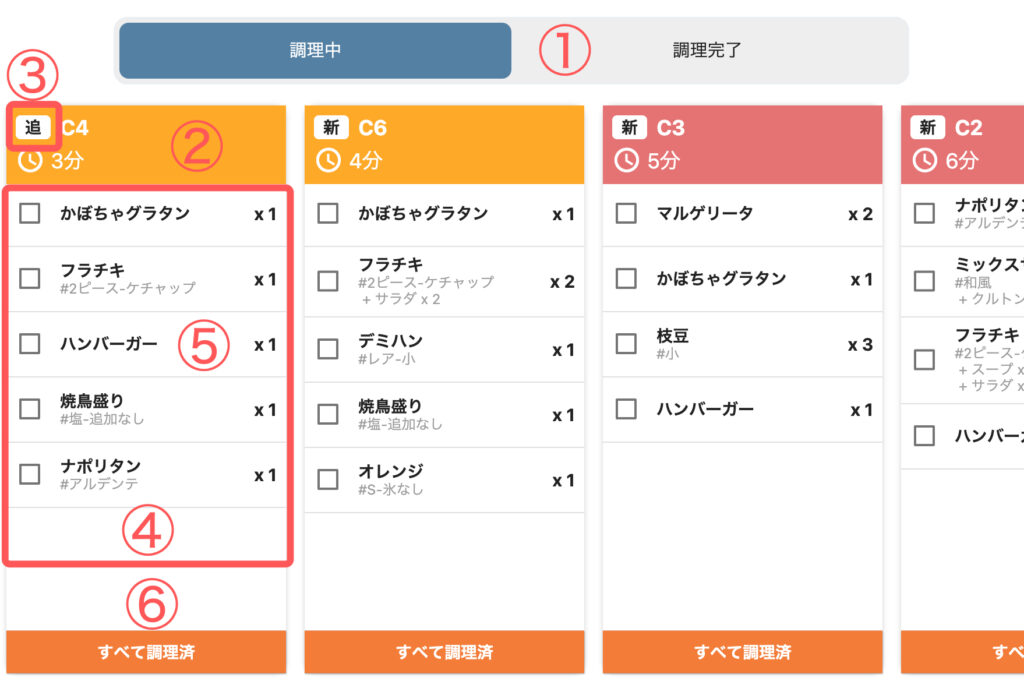
1ステータスタブ(調理中/調理完了)
タブの切り替えは、上部のトグル風のタブバーをクリックするだけで行えます。
「調理中」タブでは、まだ提供前のオーダーが横方向にカード形式で並びます。
「調理完了」タブでは、すでに全品が調理済みとして処理されたオーダーだけが表示されます。
2経過時間と背景色
注文作成からの経過時間を表示しています。
ヘッダーの背景色は、経過時間に応じて自動的に変化するので、お客様のお待たせ状況の目安としてご利用ください。
・10分未満:黄色
・10〜20分:濃いオレンジ
・20分以上:赤
・「調理完了」タブのオーダー:グレー(完了済みとして区別)
3オーダー種別表示
・「新」:そのテーブルに対する最初の注文です。
・「追」:同じテーブルに対する追加注文です(既に「新」のオーダーが存在する状態)。
・「テイクアウト」:テイクアウト注文の場合に表示されます。この場合、右側にはテイクアウト用のピックアップコードが表示されます。
ワンポイント:フロアとの連携
「新」「追」を見れば、フロアからの追加オーダーかどうかがすぐにわかるため、キッチン側での優先順位づけに役立ちます。
テイクアウトは店外のお客様向けのため、提供時間の目安を決めて運用すると、待ち時間の説明がしやすくなります。
「新」「追」を見れば、フロアからの追加オーダーかどうかがすぐにわかるため、キッチン側での優先順位づけに役立ちます。
テイクアウトは店外のお客様向けのため、提供時間の目安を決めて運用すると、待ち時間の説明がしやすくなります。
4商品リスト
そのオーダーに含まれる商品が1行ずつ表示されます(同じ商品はグルーピングされて表示)。
商品リストには、商品名・バリエーション・トッピング・数量の情報が含まれます。
5商品行のタップ操作(調理済み/未調理の切り替え)
商品リストは、行全体をタップすることで、調理状況を切り替えることができます。
・未調理 → タップ → 「調理済」に変更(チェックON・文字に取り消し線)
・調理済 → タップ → 「未調理」に戻す(チェックOFF・取り消し線なし)
すべての行が「調理済」に変更されると、そのオーダーは「調理完了」タブ側に移動します。
ワンポイント:誤タップ時の戻し方
誤って「調理済」にしてしまった場合でも、同じ行をもう一度タップすれば「未調理」に戻せます。
提供前にチェックを付けてしまったときなどは、すぐに再タップして元に戻してください。
誤って「調理済」にしてしまった場合でも、同じ行をもう一度タップすれば「未調理」に戻せます。
提供前にチェックを付けてしまったときなどは、すぐに再タップして元に戻してください。
6一括で「調理済」に更新
このボタンを押すと、そのオーダーに含まれるすべての商品行が一括で「調理済」に更新され、オーダー全体が完了扱いになります。
注意:一括操作は慎重に
「すべて調理済」を押すと、オーダー内の全商品が調理済みとして処理され、1品ごとの未提供チェックはできなくなります。
一部だけまだ調理中の場合は、商品行ごとに個別にタップしてステータスを更新する運用をおすすめします。
「すべて調理済」を押すと、オーダー内の全商品が調理済みとして処理され、1品ごとの未提供チェックはできなくなります。
一部だけまだ調理中の場合は、商品行ごとに個別にタップしてステータスを更新する運用をおすすめします。