
基本情報
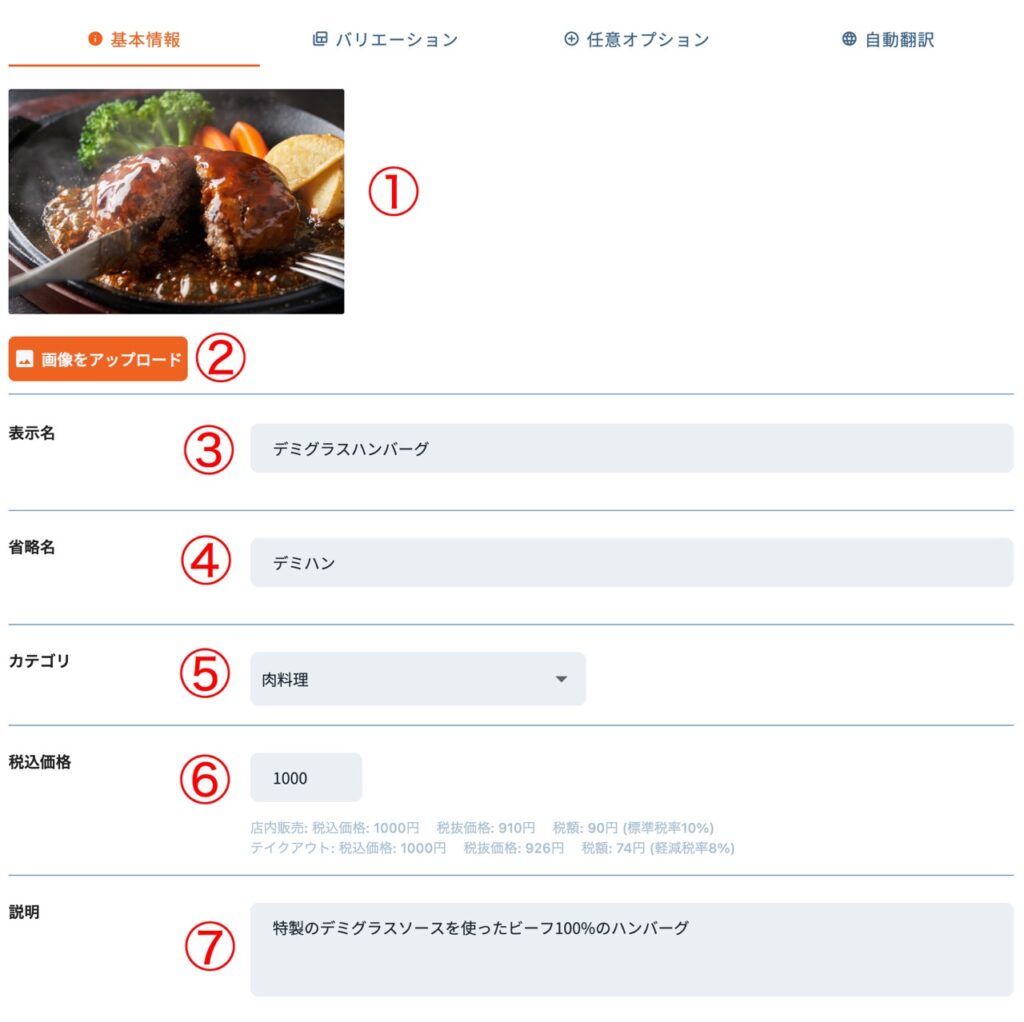
1画像の表示・拡大
メニューに設定されている画像が表示されます。
画像エリアをクリックすると、拡大表示用のダイアログが開き、大きなサイズで確認できます。
まだ画像が設定されていない場合は、枠線付きの「+」アイコンのエリアが表示されます。
画像がうまく表示されない場合は、ファイル形式(JPEG/PNG)やファイルサイズを確認してください。
2新しい画像のアップロード
「画像をアップロード」ボタンをクリックすると、画像選択用のダイアログが開きます。
端末からファイルを選択すると、メニュー画像として登録され、一覧画面やスマホオーダー画面に反映されます。
3表示名の入力
「表示名」欄に、メニュー名を入力します。
スマホオーダーでお客様に表示される名前のため、分かりやすい名称を設定してください。
表示名が未入力のままでは、画面下部の「保存」ボタンで保存してもエラーとなり、メニューを登録できません。
4省略名の入力
「省略名」欄には、省略して表示したい短い名前を入力します。
POS内やレシート表示などで利用されます。
長いメニュー名の場合は、表示名にはフルネーム、「省略名」には略称(例:「デミグラスハンバーグ」→「デミハン」)を設定すると見やすくなります。省略名はスマホオーダーのお客様には見えません。
5カテゴリの選択
「カテゴリ」欄のプルダウンから、メニューが属するカテゴリを選択します。
カテゴリはサイドバーの[メニュー]-[カテゴリ]から追加・修正することができます。
6税込価格の入力
「税込価格」欄に、税込の販売価格を入力します。
金額を入力すると、その下に「店内販売」「テイクアウト」ごとの税抜価格・税額・適用税率が自動表示されます。店内とテイクアウトで税率が異なる商品(軽減税率対象など)の場合は、ここに表示される税額を確認してから公開すると安心です。
ビストラでは「総額表示義務」に対応するために、基本的に税込価格をベースに価格を設定する仕様になっています。税抜価格での入力はできないのでご了承ください。
7説明文の入力
「説明」欄に、メニューの説明文を入力します。
スマホオーダー画面などでお客様が内容を確認する際に表示されるため、特徴や量、注意点などを簡潔に記載してください。
メニュー詳細設定(基本情報タブ):詳細設定
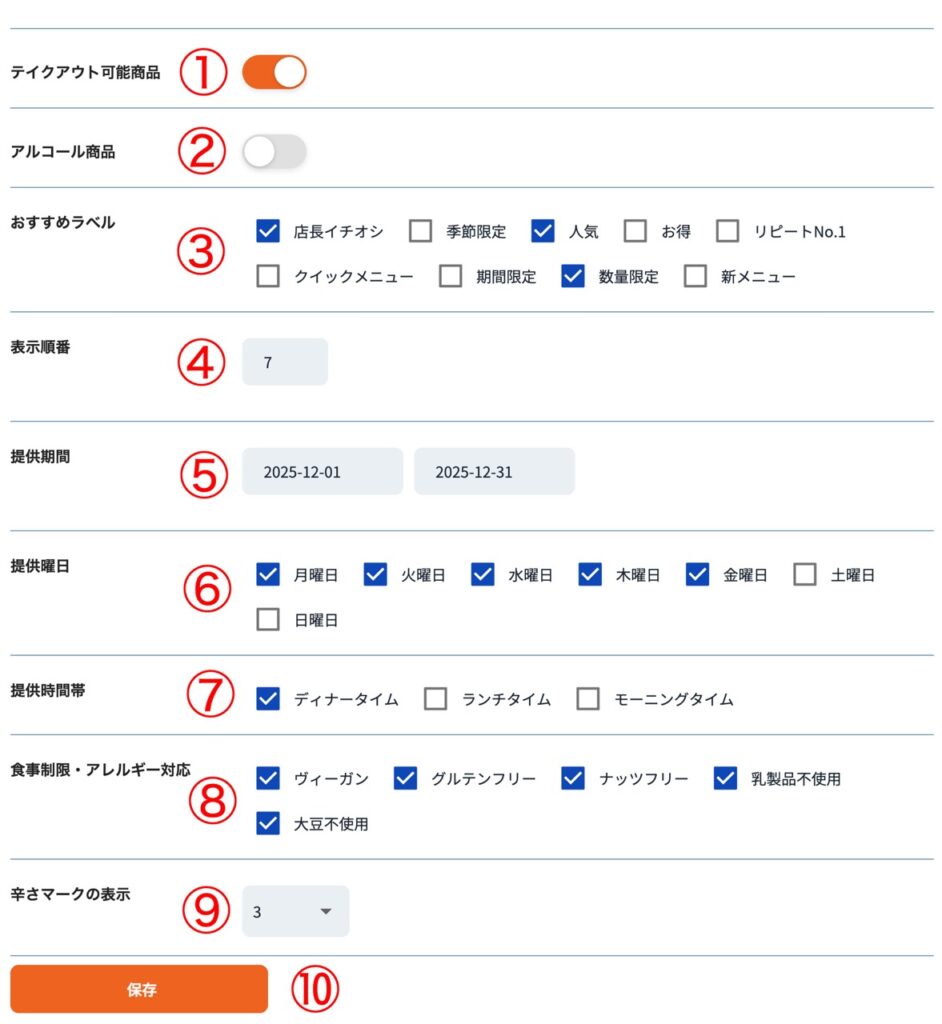
1詳細設定:テイクアウト可能商品の設定
「テイクアウト可能商品」のスイッチで、このメニューをテイクアウトで販売するかどうかを切り替えます。
ONにすると、テイクアウト用の画面で表示されます。
2詳細設定:アルコール商品の設定
メニューがアルコールかどうかを設定します。
ONにするとアルコールのテイクアウト(持ち帰り)には、消費税率10%の標準税率が自動で適用されます
3詳細設定:分類ラベルの設定
「おすすめラベル」では、「季節限定」「人気」「割引中」「新商品」など、複数のラベルをチェックボックスで設定できます。
これらのラベルは、注文時のおすすめカテゴリで表示するために使用されます。
4詳細設定:表示順の設定
メニューの並び順を示す数字を入力します。
小さい数字ほど上位に表示されるため、優先的に表示したいメニューほど小さい番号を設定します。
10刻み(10, 20, 30…)で設定しておくと、あとから間に新メニューを差し込むときに番号を調整しやすくなります。
5詳細設定:提供期間の設定
「提供期間」では、開始日と終了日をそれぞれカレンダーから選択して設定します。
季節限定メニューなど、提供期間が決まっている商品の管理に利用します。
6詳細設定:提供曜日の設定
月〜日の各曜日ごとにチェックボックスで提供する曜日を選択します。
特定の曜日だけ提供したいランチメニューや曜日限定キャンペーンに利用できます。
7詳細設定:提供時間帯の設定
あらかじめ登録された時間帯(例:ランチ、ディナーなど)ごとにチェックボックスで提供時間帯を選択します。
選択した時間帯リストはメニューに紐付き、該当の時間帯でのみ注文可能となります。
8詳細設定:食事制限・アレルゲン情報
「ビーガン」「グルテンフリー」「ナッツフリー」などのチェックボックスで、対応している食事制限・アレルゲン情報を設定します。
食事制限のあるお客様がメニューを選びやすくするための情報として利用されます。
欧米のメニューではこれらの情報をメニューに表示するのは一般的です。欧米のインバウンド客が多い店舗では表示することで注文率や客単価の向上が見込めます。満足度が上がることで口コミの効果も期待できます。
9詳細設定:辛さレベルの設定
メニューの辛さをあらかじめ用意されたレベルから選択します。
レベルを変更すると、翻訳画面やカスタマー向け画面でもその情報が活用されます。
10「保存」ボタンで保存
画面下部の「保存」ボタンをクリックすると、入力した内容が保存されます。
表示名・価格・カテゴリなど必須項目が未入力の場合はエラーとなり、保存されません。
バリエーション
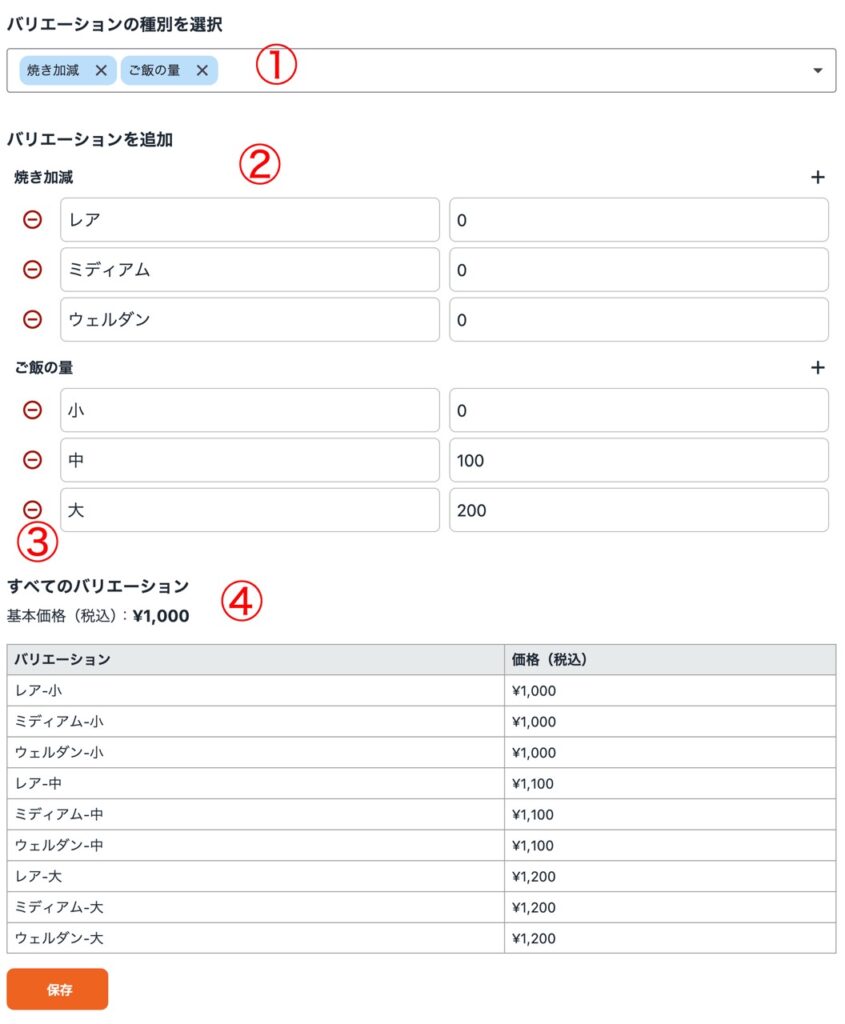
1バリエーション種別の選択
「バリエーションの種別を選択」で、サイズやトッピングなど、事前に登録されたバリエーション属性を複数選択できます。
バリエーションはデフォルト以外にもサイドバーの[メニュー]-[バリエーション]から追加できます。
2バリエーションオプションの追加
各バリエーション種別の右側にある「+」アイコンをクリックすると、その属性に新しいオプション行が追加されます。
例えば「サイズ」属性に対して「大」「中」「小」など複数のオプションと金額を追加できます。
マイナス金額を入力することも可能なので、「大:+100円」「中:0円」「小:-100円」などの設定も可能です。
3バリエーションの削除
各オプション行の先頭にある「−」アイコンをクリックすると、そのオプションを削除できます。
削除すると、組み合わせパターンと価格一覧も自動的に再計算されます。
4自動生成されたバリエーション一覧
「すべてのバリエーション」エリアには、選択した全てのオプションの組み合わせが一覧表で表示されます。
想定している金額になっているかを最終確認してください。金額は全て税込です。
ベースとなるメニューの価格が未入力だと、バリエーション価格の自動計算が正しく動作しません。
先に基本情報タブで価格を入力してから、このタブを設定してください。
任意オプション
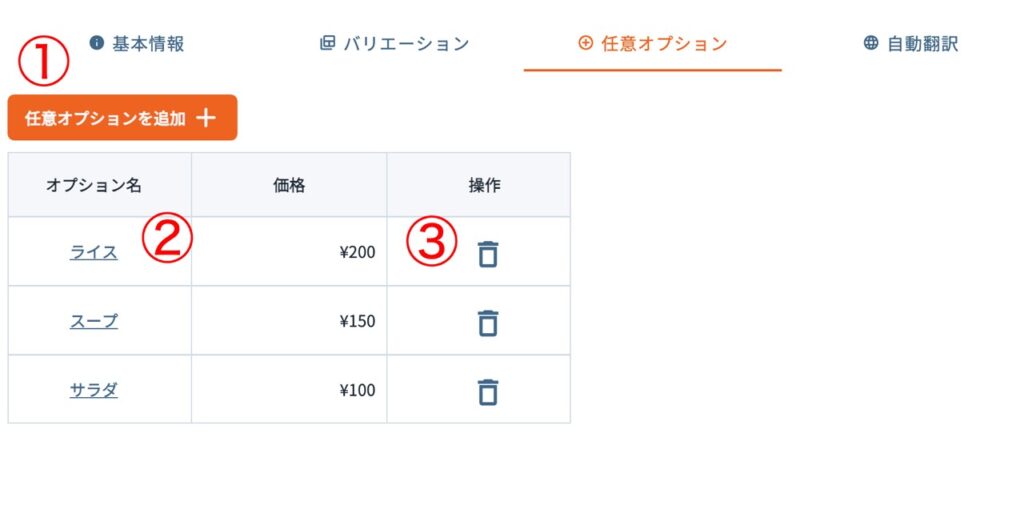
1「任意オプションを追加」ボタン
画面上部の「任意オプションを追加」ボタンをクリックすると、新しいオプションを登録するダイアログが開きます。
ダイアログではオプション名との価格を入力します。
2任意オプションの編集
一覧の「オプション名」をクリックすると、登録時と同じダイアログが開き、名前や価格を編集できます。
編集後に「保存」を押すと、該当メニューのオプション情報として上書き保存されます。
3任意オプションの削除
ゴミ箱アイコンをクリックすると、その任意オプションを削除できます。
削除後はメニューに紐付かなくなり、カスタマー画面やPOSからも選択できなくなります。
バリエーションはサイズやソース、ドレッシングなどを設定します。任意オプションではトッピングや定食の追加メニューなどで使用します。
自動翻訳
メニュー名や説明文をサブスクリプションに応じて最大で5ヶ国語の自動翻訳ができます。詳しいやり方はメニューの自動翻訳を使うを参考にしてください。