
カテゴリ一覧画面
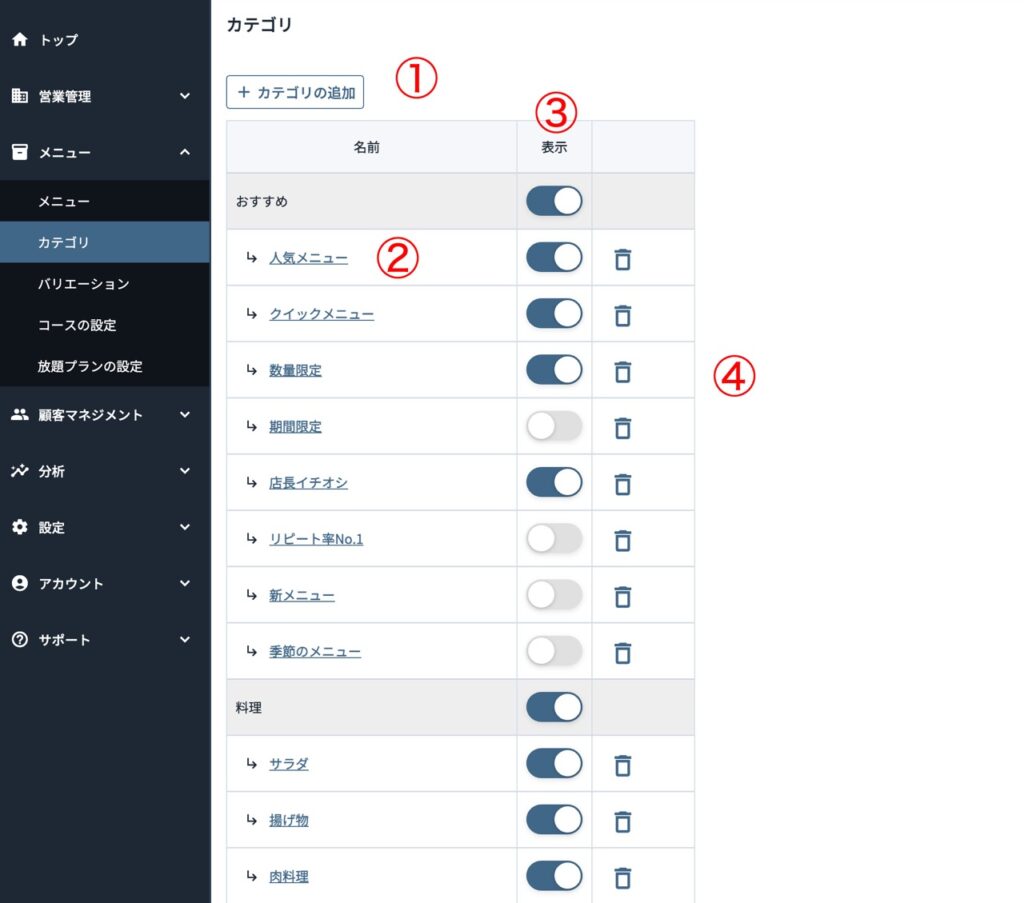
1「カテゴリの追加」ボタン
画面上部の「カテゴリの追加」ボタンをクリックすると、新しいカテゴリを追加するためのダイアログが開きます。
ここから既存の親カテゴリ配下に子カテゴリを追加できます。
注意:親カテゴリは追加できません
この画面から新しい「親カテゴリ」を作成することはできません。
追加できるのは、あらかじめ用意された親カテゴリに属する「子カテゴリ」のみです。
この画面から新しい「親カテゴリ」を作成することはできません。
追加できるのは、あらかじめ用意された親カテゴリに属する「子カテゴリ」のみです。
2カテゴリ名の編集(子カテゴリ)
子カテゴリの「名前」列はリンクになっており、クリックするとカテゴリ編集ダイアログが開きます。
ここからカテゴリ名や親カテゴリ、表示順、翻訳の設定を変更できます。
注意:親カテゴリ名は変更できません
親カテゴリはシステムで定義された固定カテゴリのため、名前部分はリンクになっておらず編集することはできません。
親カテゴリはシステムで定義された固定カテゴリのため、名前部分はリンクになっておらず編集することはできません。
3「表示」スイッチ(カテゴリの表示/非表示)
「表示」列には、各カテゴリごとにON/OFFを切り替えるスイッチが表示されます。
ONにするとメニュー登録画面などでそのカテゴリが選択肢として表示され、OFFにすると非表示になります。
4削除ボタン
「操作」列にゴミ箱アイコンが表示されているカテゴリは、削除ボタンから完全に削除できます。
親カテゴリは削除できません。
注意:削除は元に戻せません
一度削除したカテゴリは基本的に元に戻せません。
一時的に使わない場合は、削除ではなく「表示」スイッチをOFFにして非表示にする運用をおすすめします。
一度削除したカテゴリは基本的に元に戻せません。
一時的に使わない場合は、削除ではなく「表示」スイッチをOFFにして非表示にする運用をおすすめします。
カテゴリ一の設定ダイアログ
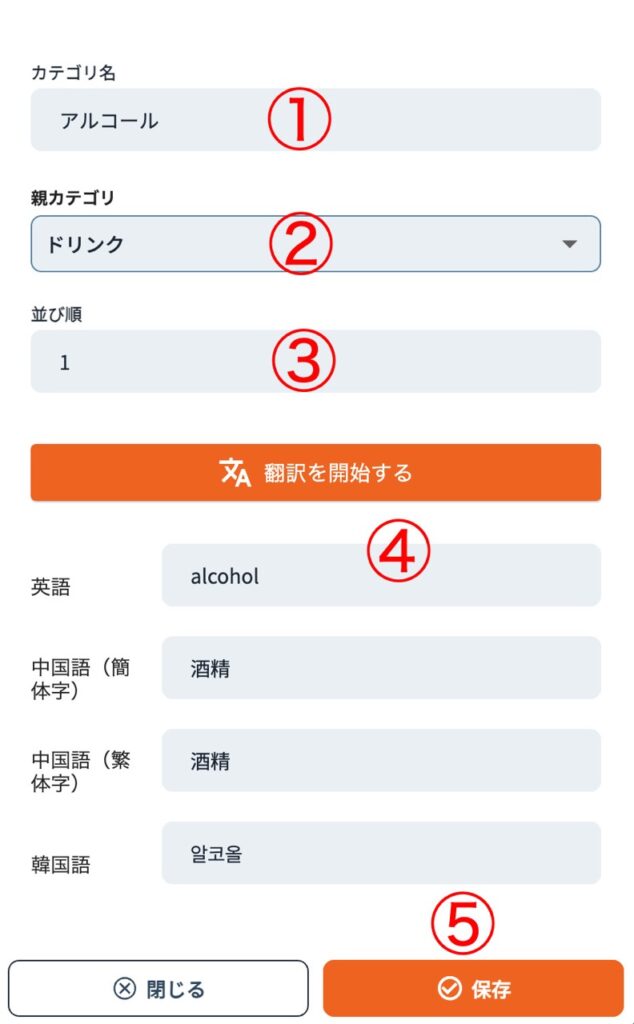
1カテゴリ名
ダイアログ上部の「カテゴリ名」欄に、登録・編集したいカテゴリ名を入力します。
ここで入力した名前がメニュー登録画面やその他の画面で表示されるカテゴリ名になります。
2親カテゴリ
「親カテゴリ」のプルダウンから、このカテゴリがぶら下がる親カテゴリを選択します。
選択候補には、システムで用意された親カテゴリのみが表示されます。
注意:親カテゴリは必須
親カテゴリを選択せずに保存しようとすると、「親カテゴリを選択してください」というエラーとなり、保存できません。
親カテゴリのいずれかを必ず選択してください。
親カテゴリを選択せずに保存しようとすると、「親カテゴリを選択してください」というエラーとなり、保存できません。
親カテゴリのいずれかを必ず選択してください。
3並び順
「並び順」欄に数字を入力すると、その値に基づいてカテゴリの表示順が決まります。
小さい数字ほどPOSやスマホオーダーのカテゴリで上位に表示されます。
ワンポイント:表示順の付け方
10刻み(10, 20, 30…)で設定しておくと、後から新しいカテゴリを間に挿入する際に番号調整がしやすくなります。
10刻み(10, 20, 30…)で設定しておくと、後から新しいカテゴリを間に挿入する際に番号調整がしやすくなります。
4自動翻訳ボタン「翻訳を開始する」
サブスクリプションで自動翻訳が有効なプランの場合、「翻訳を開始する」ボタンが表示されます。
ボタンをクリックすると、カテゴリ名を元に、対応している各言語へ自動翻訳が実行されます。
注意:保存前の最終確認
最先端のAIを使用した精度の高い翻訳機能ですが、完璧な翻訳ではないので、誤訳がないか必ず人の目で確認してから責任の範囲内で適時修正した上で保存してご利用ください。
最先端のAIを使用した精度の高い翻訳機能ですが、完璧な翻訳ではないので、誤訳がないか必ず人の目で確認してから責任の範囲内で適時修正した上で保存してご利用ください。
5保存
「保存」ボタンを押すと、入力内容(カテゴリ名・親カテゴリ・表示順・翻訳)が保存され、カテゴリ一覧に反映されます。