
座席設定(一覧・QRコード管理)
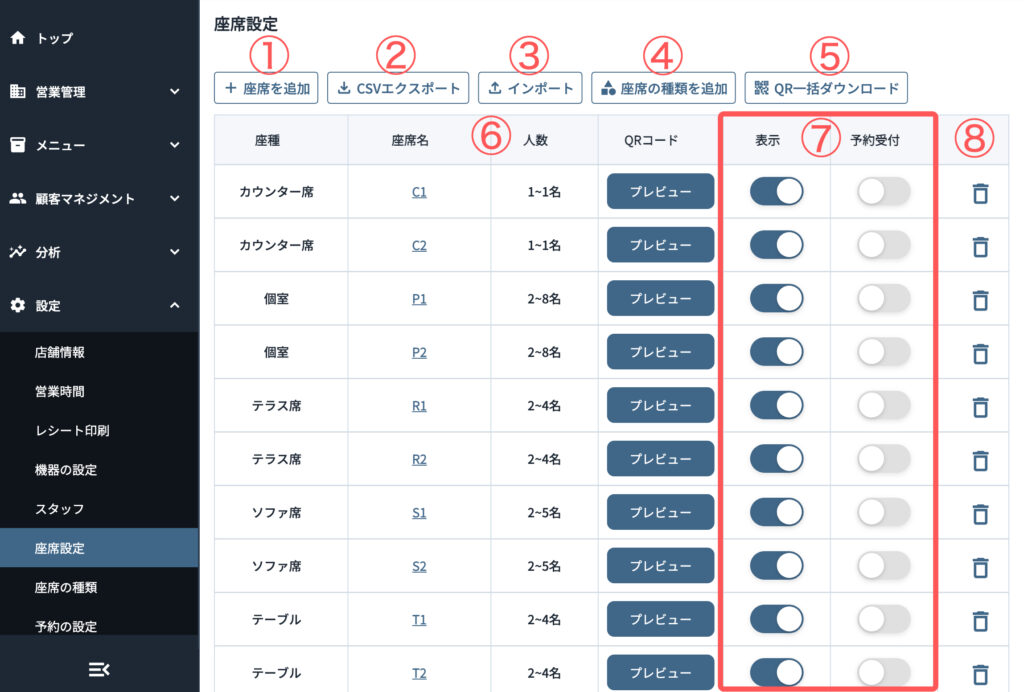
1座席を新規追加
「座席を追加」ボタンをクリックすると、右側から座席の詳細を登録・編集するためのパネルがスライド表示されます。
テーブル席・カウンター席・テラス席など、実際のフロアにある各テーブルを1件ずつ登録していきます。
サブスクリプションプランや契約内容によって、登録できる座席数に上限があります。
上限を超えて追加しようとするとエラーメッセージが表示され、新規座席は登録できません。
2CSVエクスポート(書き出し)ボタン
操作バーの「エクスポート」ボタンから、現在の座席一覧をCSVファイルとしてダウンロードできます。
ダウンロードしたCSVは、座席のバックアップやインポートの際に利用できます。
まずエクスポートしたCSVを開き、列の構成や文字コードが想定どおりか確認してから編集・インポートするとトラブルを防げます。
3CSVインポート(読み込み)ボタン
CSVファイルを選択して座席情報を一括登録・更新できます。
ダイアログが開いたら、「CSVエクスポート」でダウンロードしたCSVをベースにして、CSVファイルを選択してアップロードしてください。
列の順番・ヘッダー名・文字コードなどが想定と異なるCSVをインポートすると、エラーや意図しない更新が発生する可能性があります。
必ず、事前にエクスポートしたCSVを元に編集したファイルを利用してください。
4座席の種類を新規追加
共通アクションエリアの「座席の種類を追加」ボタンをクリックすると、座席タイプ(テーブル席・カウンター席など)を登録・編集するダイアログが開きます。
ここで追加した座席タイプは、座席詳細の「座席の種類を選択」で選択肢として利用できます。
5QRコードの一括ダウンロード
座席を選択してQRコードをダウンロードすることができます。詳しい方法はQRコードのダウンロードを参照してください。
6座席一覧テーブルの各列
各座席タイプごとに、次の列で座席が一覧表示されます。
・「テーブル名」:座席の名前(例:テーブル1、カウンターA など)。クリックすると詳細編集パネルが開きます。
・「人数の範囲」:その座席に割り当てられた最小人数〜最大人数の範囲(例:2〜4名)。
・「QRコードのプレビュー」:スマホオーダーで利用するQRコードをプレビューできます。対象のテーブルでテストする場合などにご利用ください。QRコードの印刷についての詳しい方法はスマホオーダーのQRコードのダウンロードを参照してください。
7座席の表示/予約受付スイッチ
「表示」スイッチをOFFにすると、その座席は一般的な座席管理やスマホオーダーの対象から外れます(実質的な一時停止)。
「予約受付」スイッチをONにした座席のみがオンライン予約の候補として使用され、人数の範囲に応じて自動的に割り当てられます。
予約時に座席を確定させずに、営業当日に座席を決める運用をする場合には、表示はOFF、予約受付はONにすることで、予約は受け付けるけど、オペレーションには表示しないようにできます。
予約管理画面から当日に座席を変更して運用してください。入店時に座席を確定させることもできます。
8座席の削除
各行の削除ボタン(ゴミ箱)をクリックすると、その座席を完全に削除できます。
削除すると一覧から消え、予約設定やQRコード発行の対象からも外れます。
一時的に使わない席は削除ではなく「表示」スイッチをOFFにすることで、必要になったときにすぐ復活できるようにしておくことを推奨します。
配席済みの予約がある場合や営業中の削除は不具合の原因となるため非推奨です。
座席設定(座席詳細・編集パネル)
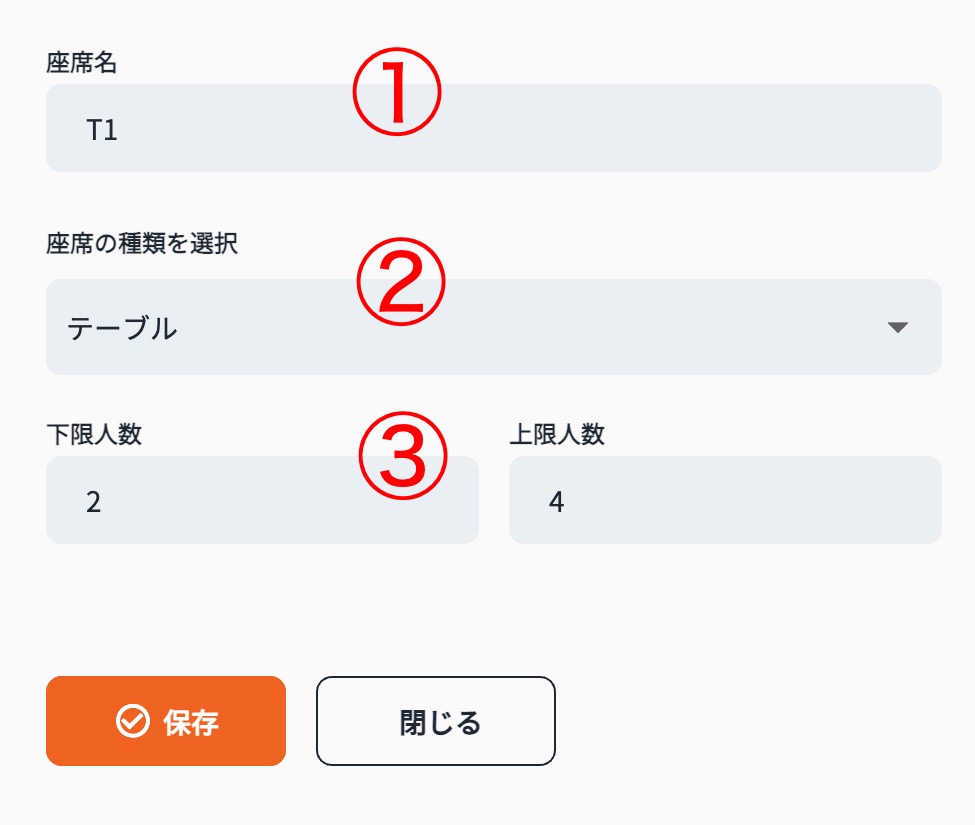
1テーブル名の設定
座席の名前を入力します(例:テーブル1、テーブルA、カウンター1 など)。
このテーブル名が、座席管理・注文画面・QRコード台紙など様々な画面に表示されます。
2座席の種類の選択
「座席の種類を選択」のプルダウンから、この座席がどの座席タイプ(テーブル席/カウンター席/テラス席など)に属するかを選択します。
座席の種類 や「座席の種類を追加」ダイアログで追加・編集できます。
3人数の範囲(最小人数・最大人数)の設定
「上限人数」「下限人数」の2つの入力欄で、その座席に対応する人数の範囲を設定します。
主にオンライン予約時の予約枠として利用されます。
予約受付をオンにした座席はすべて予約枠として設定されます。
ユーザーが入力した人数で予約できる席として扱われるのでオンライン予約の機能を利用する場合は慎重に検討してください。
POSからの予約受付の場合には人数制限に関係なく予約の登録が可能です
【例】ユーザーが2名で予約
テーブル1(1~4名)–予約可能
カウンター1(1~1名)–予約不可