
はじめに:ホーム画面に追加
ビストラの管理画面はブラウザで動作します。PCから利用する場合にはブックマークに登録。タブレットの場合には、ホーム画面に追加するとアプリのように起動するようになるため、使いやすくなります。
iPad(Safari)
- Safariで管理画面(または店舗の管理用URL)を開く
- 画面下の共有ボタン(四角から上矢印)をタップ
- 「ホーム画面に追加」を選択
- 名前を確認して「追加」
Android タブレット(Chrome)
- Chromeで管理画面(または店舗の管理用URL)を開く
- 右上メニュー(︙)をタップ
- 「ホーム画面に追加」または「アプリをインストール」を選択
- 表示名を確認して追加
最低限必要な設定
ビストラでは最初からサンプルデータが登録されているため、とりあえずデモとして試したい場合には特別な設定はしなくても使うことができます。
本格的に店舗の実データで試す場合には、①店舗情報、②営業時間、③座席、④メニュー の4つを設定すると基本的な機能は使うことができます。
1店舗情報の設定
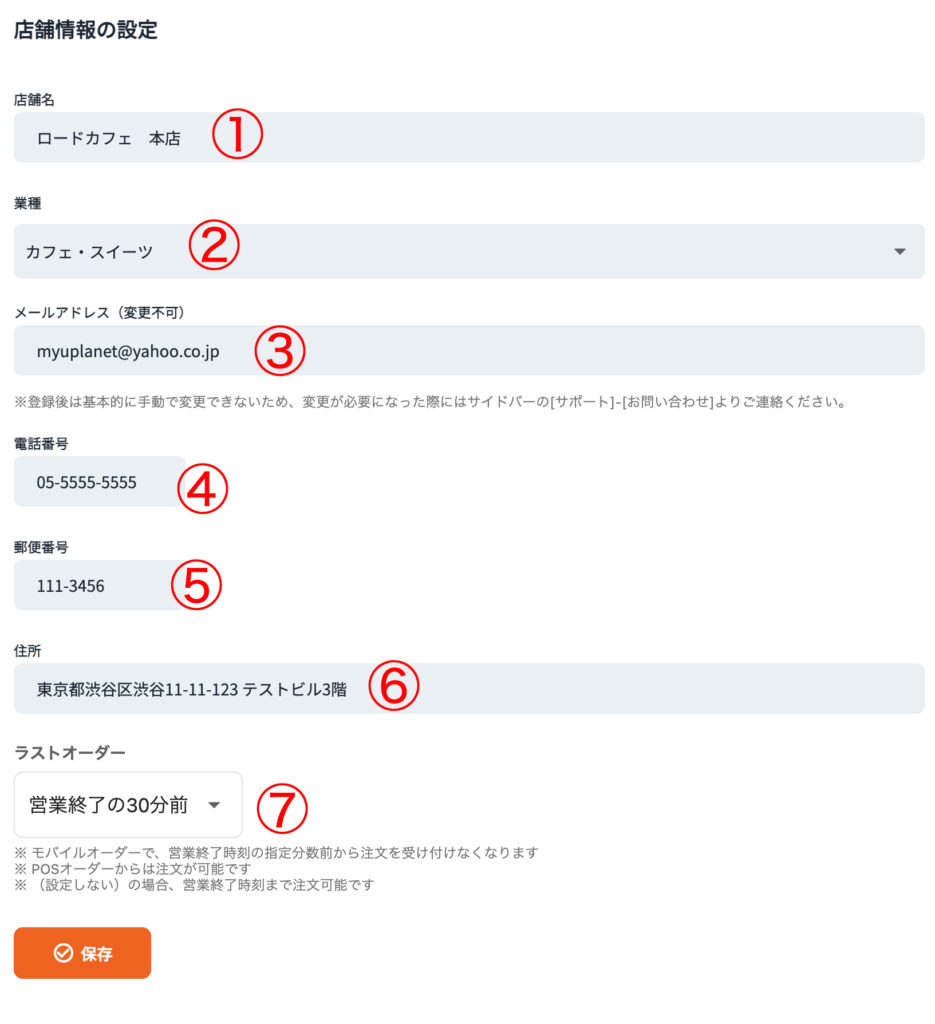
店舗名・住所・連絡先など、予約ページやスマホオーダーなどの、お客様が閲覧する画面に表示される基本情報を設定します。
予約ページに関しては不正利用防止の観点から、実在しない店舗情報の場合には予約ページの利用が制限される場合があるので、実際に利用予定の店舗の情報を入力するようにしてください。
- マニュアル:店舗情報の設定
2営業時間の設定
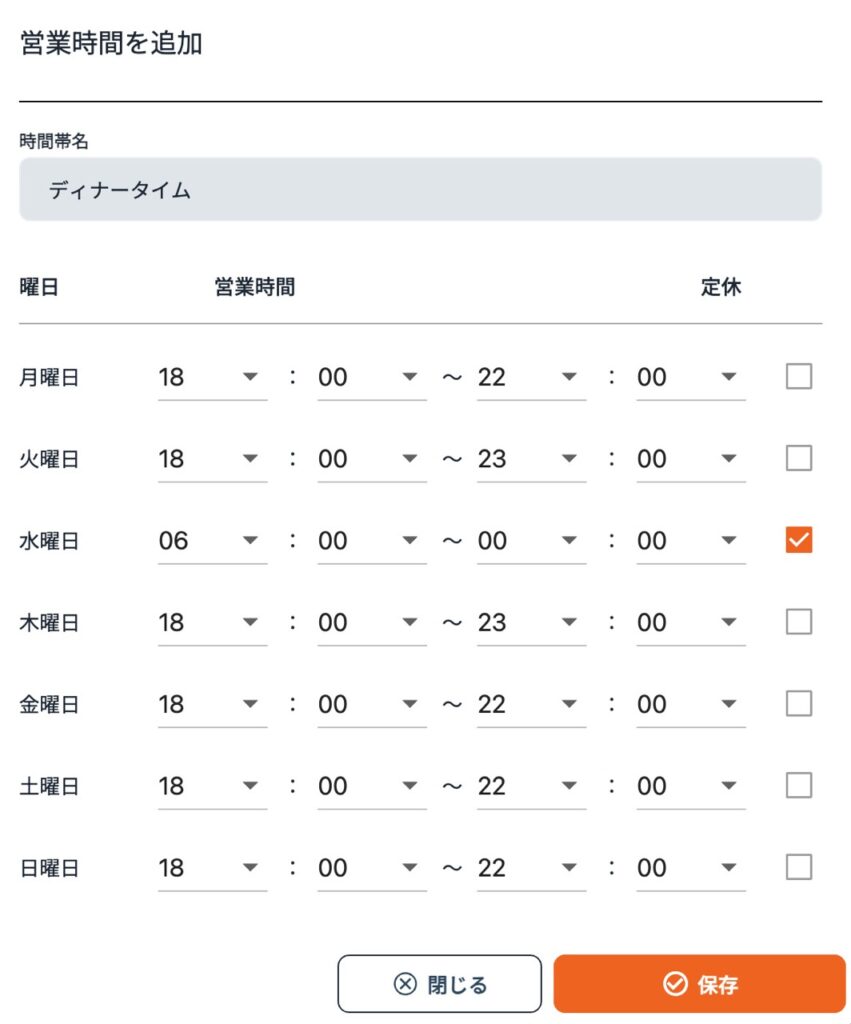
スマホオーダー/オンライン予約を使用する場合には、営業日と営業時間を最初に設定します。スマホオーダーでは営業時間を基準にメニューを切り替えたり、営業時間外のアクセスをブロックしたりします。オンライン予約では予約受付枠の基準となるため、正確な情報を入力するようにしましょう。
- マニュアル:営業時間の設定
3座席の設定
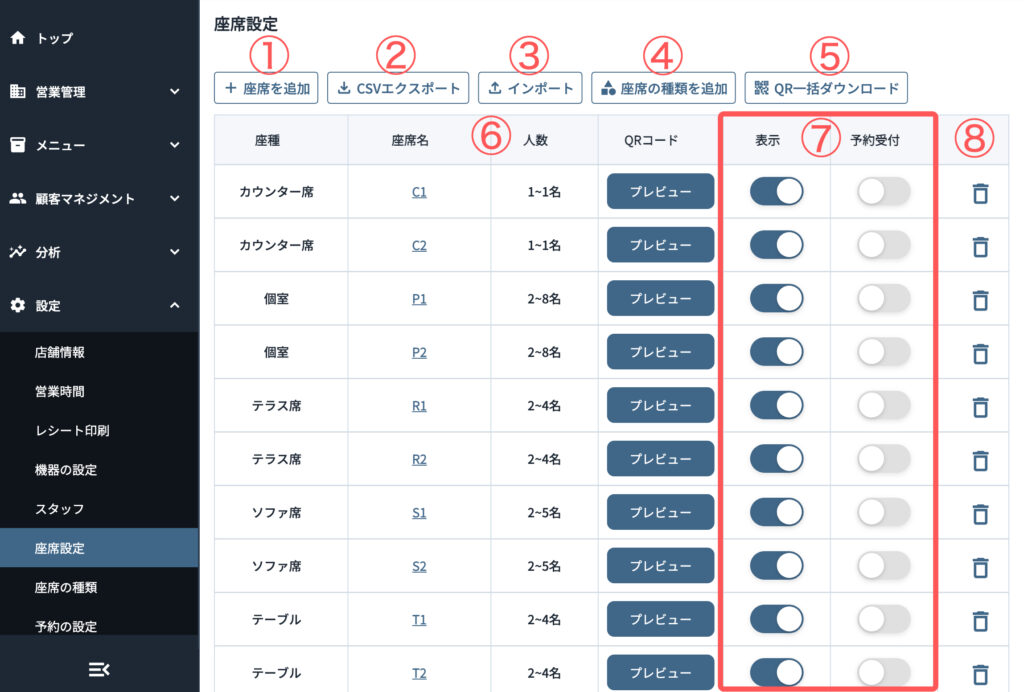
ビストラでは座席ベースで注文を管理するため、座席の設定が必須になっています。
まず「座席種類(テーブル席・カウンター席・テラス席・個室など)」を作成し、その上で座席の種類ごとに座席(C1、C2、C3など)を登録します。
- マニュアル:座席の種類を管理する
- マニュアル:座席を追加・編集する
4メニューの登録
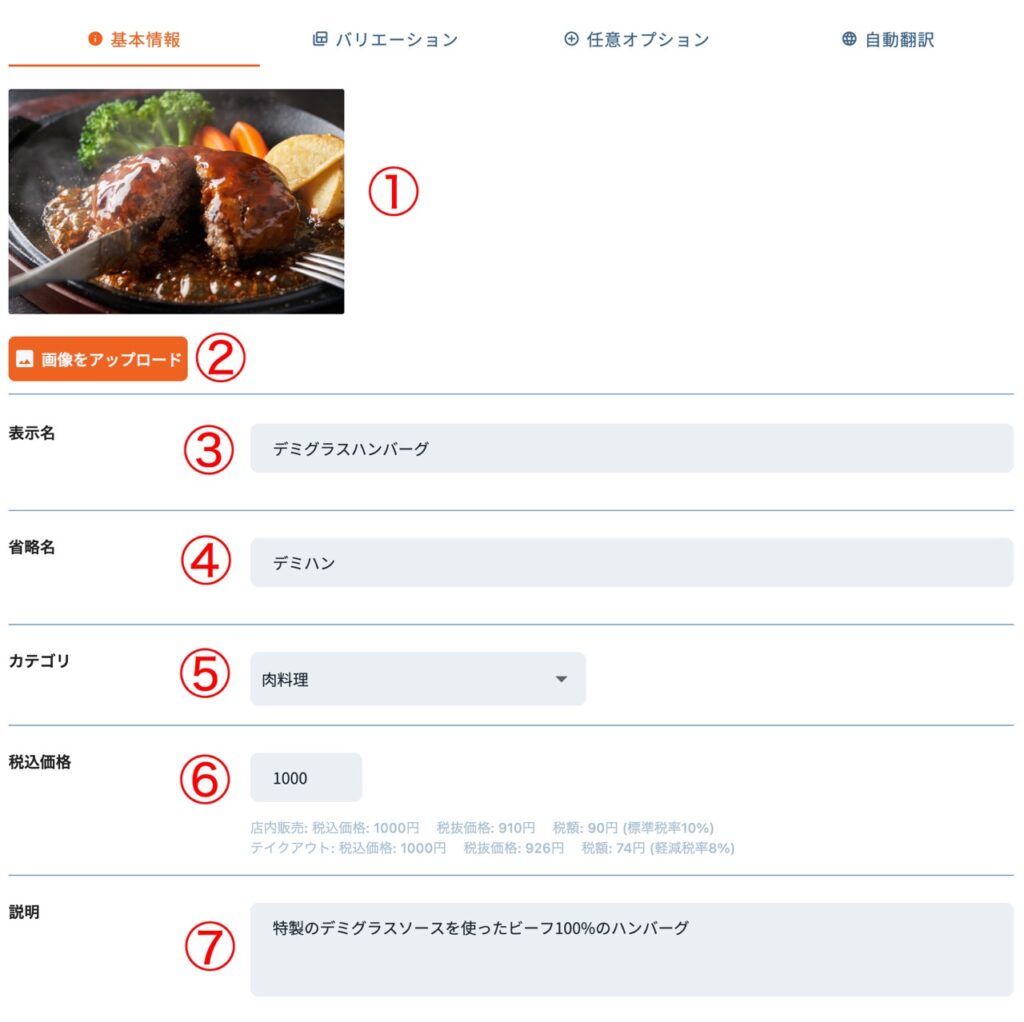
まずはカテゴリを設定しましょう。カテゴリはよく使うものはすでに登録されていますが、独自のカテゴリが必要な場合にはまずはカテゴリから設定します。
カテゴリが設定できたら次はメニューの登録。すでにエクセルやCSVで保有している場合には一括でインポートが可能です。