
ユーザー管理ではログインするユーザーを追加することができます。
権限によって画面を使い分けたい場合に「管理者/店長/スタッフ」の3種類の権限を設定することができます。
例えば、店舗の運営を任せる店長やリーダー格には「店長」、POSの注文や配膳、予約などの現場機能だけに制限する場合には「スタッフ」の権限を付与したユーザーでログインすることで、機能を制限することができます。
なお、注文・会計・予約などで、担当者を記録に残す場合にはスタッフの管理をご利用ください。
ユーザーの一覧画面
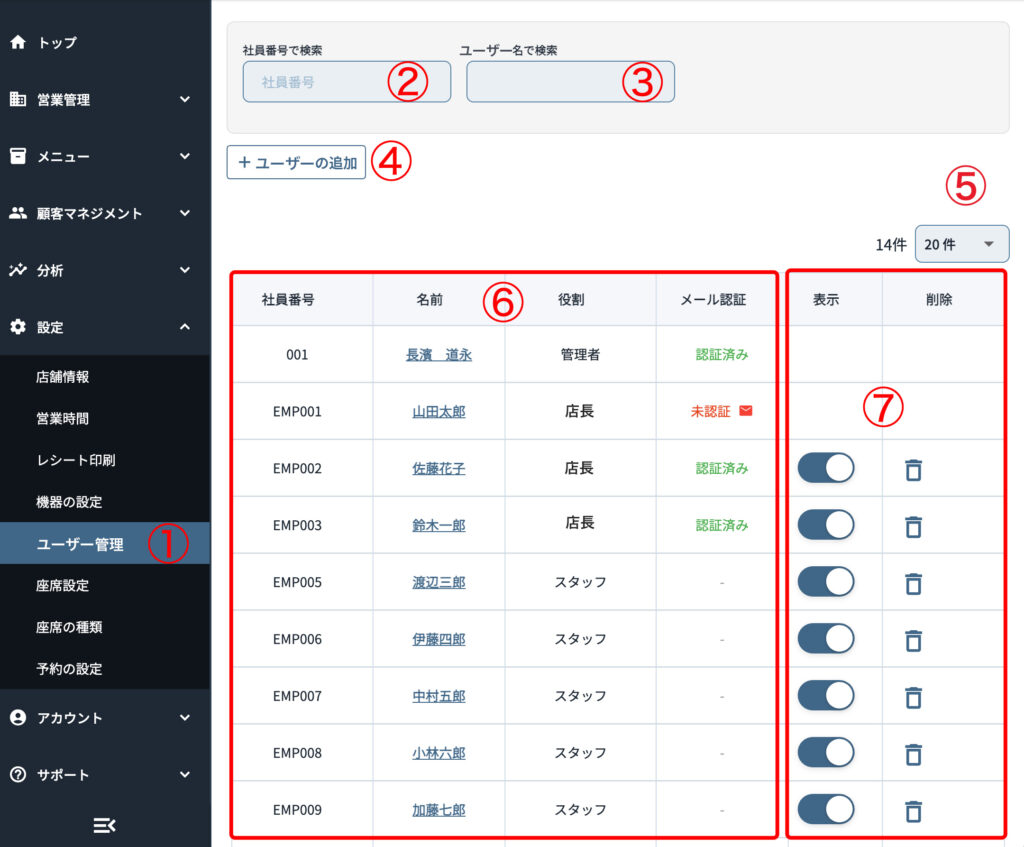
1ユーザーの管理画面
サイドバーのユーザーをタップします
2社員番号で検索
事前に設定した社員番号で検索できます。
3ユーザー名で検索
事前に設定したユーザー名で検索できます。
4ユーザーの新規追加
「ユーザーの追加」ボタンをクリックすると、右側からユーザー情報を登録するためのスライドパネルが表示されます。
5表示件数を変更
6ユーザー一覧テーブルの各列
ユーザー一覧は次の列で構成されています。
・「社員番号」:店舗側で任意に設定する管理番号です。
・「名前」:ユーザー名です。クリックすると詳細編集パネルが開きます。
・「役割」:管理者/店長/スタッフなど、割り当てられている役割名です。
・「メール認証」:管理画面ログイン用メールアドレスが認証済みかどうか(「認証済み/未認証/-」)が表示されます。
管理者はサブスクリプションの管理を含めた店舗の代表者アカウントを指します。必ず一人は必要になるため、管理画面から無効化や削除はできません。
万が一、管理者の変更が必要になった場合は、問い合わせフォームよりご連絡ください。
メール認証の状況は即時更新ではありません。時間が経っても反映されない場合にはリロードすると反映されます。
7表示スイッチと削除ボタン
「表示」列のスイッチで、ユーザーを一時的に無効化することができます(管理者は対象外)。
「削除」ボタンからは、管理者以外のユーザーを完全に削除できます。
一時的に利用しないユーザーは、削除ではなく「表示」をOFFにしておくことで、再雇用時などに設定を復元しやすくなります。
ユーザー詳細・編集パネル
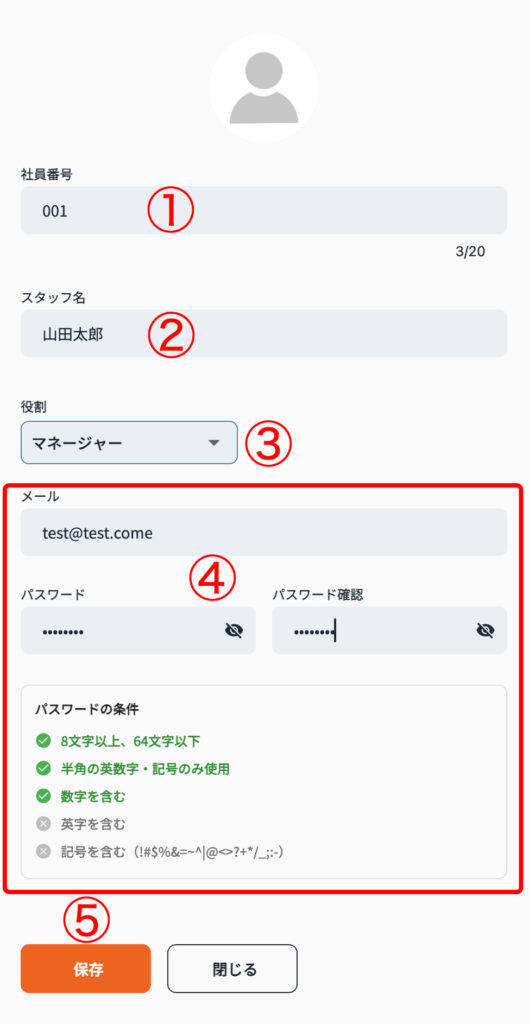
1社員番号の設定
「社員番号」欄に、店舗で使う従業員番号を20文字以内で入力します。
勤怠管理やレジ担当の割り当てなど、店舗独自の管理番号として利用できます。
2ユーザー名の入力
ユーザーの名前を入力します。
予約一覧やレジ画面などで選択できるようになり、予約や会計を担当したユーザーの特定などに利用されます。
3役割(権限)の選択
ビストラでは4種類の役割を設定することができます。
【役割による権限の違い】
管理者:全ての機能を利用できる権限です。店舗のオーナーの利用を想定しています。アカウント登録を行なったユーザーに自動的に付与され、追加や削除はできません。
店長:アカウントやサブスクリプション管理、ユーザー管理以外のほぼ全ての機能を利用できる権限です。店長やリーダークラスの利用が想定されています。
スタッフ:営業中のオペレーション(予約、注文、座席管理、在庫管理、キッチンディスプレイ、配膳管理など)のみを利用できます。メニューの追加や店舗の設定などを行うことはできません。
日々の店舗運営の中枢を担う店長には「店長」、ホールやキッチンなどの現場オペレーション専任ユーザーには「スタッフ」を割り当てる運用がおすすめです。
4メールアドレスとパスワードの設定
メールアドレスとパスワードの入力欄が表示されるのでそれぞれを設定してください。
ログインユーザーに設定したメールアドレスとパスワードは本人がログインしている場合のみ変更可能です。変更する場合にはログインした状態でヘッダーの右上のアカウント情報から変更してください。詳細はメインメニューの解説をご確認ください。
5保存
入力が完了したら保存すると全てが保存されます。メール認証のメールが届くので、リンクをクリックして認証を完了してください。