
クーポン管理(クーポン一覧画面)
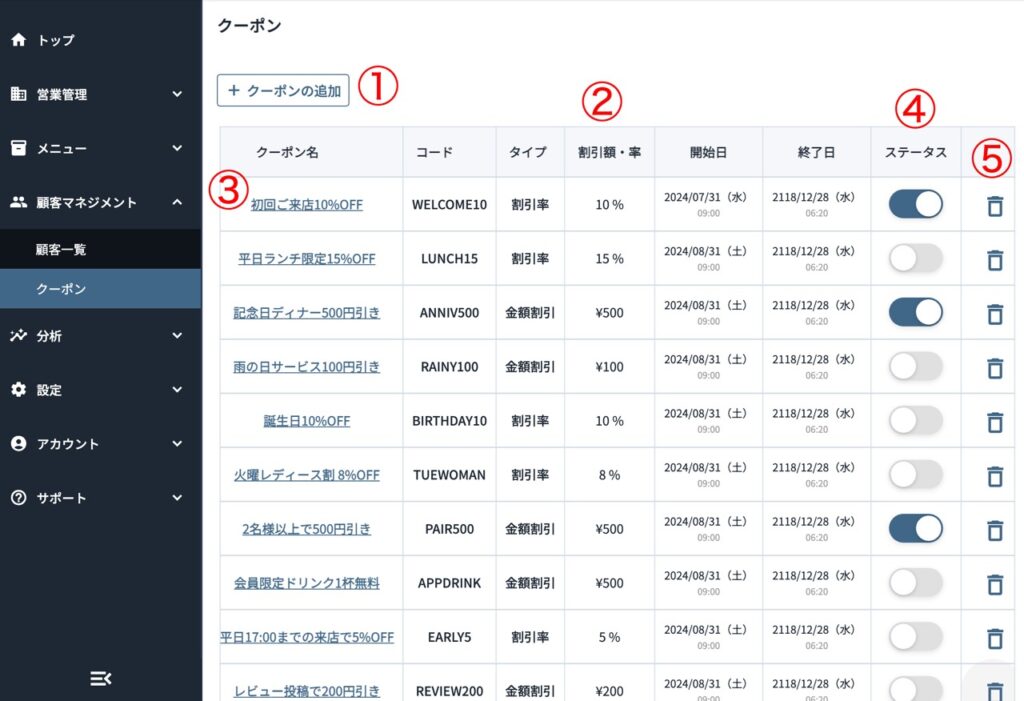
1クーポンの新規追加
画面上部の「クーポンの追加」ボタンをクリックすると、右側からクーポンの新規登録パネルがスライド表示されます。
あらかじめ用意されているデフォルトクーポンを含め、ここから新しいクーポンを追加することができます。
サブスクリプションによって「同時にアクティブにできるクーポン数」に上限があります。
すでにアクティブなクーポンが上限に達している場合、新たにクーポンを追加しようとしても制限によりエラーになる場合があります。
登録数に上限はありません。
2クーポン一覧テーブルの各列
クーポン一覧は次の列で構成されています。
・「クーポン名」:クーポンの名前です。クリックすると編集パネルが開きます。
・「コード」:実際に入力して利用するコードです。
・「タイプ」:割引タイプ(「定額」/「パーセント」)を示します。
・「割引額・率」:定額クーポンの場合は割引金額(円)、パーセントクーポンの場合は割引率(%)が表示されます。
・「開始日」:クーポンが有効になる日時です。日付と時間が別行で表示されます。
・「終了日」:クーポンの有効期限が切れる日時です。
よく使われる割引パターンはデフォルトで用意されているため、まずは既存のクーポンを参考にしながら必要に応じて編集・複製する運用がおすすめです。
3クーポンの編集
「クーポン名」列の名称をクリックすると、そのクーポンの内容を編集するためのスライドパネルが右側に表示されます。
ここから割引額や期間、コードなどを変更し、既存クーポンをカスタマイズできます。
4有効/無効切り替え
「ステータス」列のスイッチを切り替えることで、クーポンの有効/無効を即時に変更できます。
有効にしたクーポンの総数がプラン上限を超えないよう、不要になったクーポンは無効化するなどして調整してください。
サブスクリプションによって「同時にアクティブにできるクーポン数」に上限があります。
すでにアクティブなクーポンが上限に達している場合、新たにクーポンを有効化しようとしても制限によりエラーになる場合があります。
不要なクーポンを無効にしてから再度お試しください。
5クーポンの削除
一覧右端の削除ボタン(ゴミ箱)から、不要なクーポンを完全に削除できます。
削除後は一覧から消え、再利用することはできません。
クーポン詳細・編集パネル
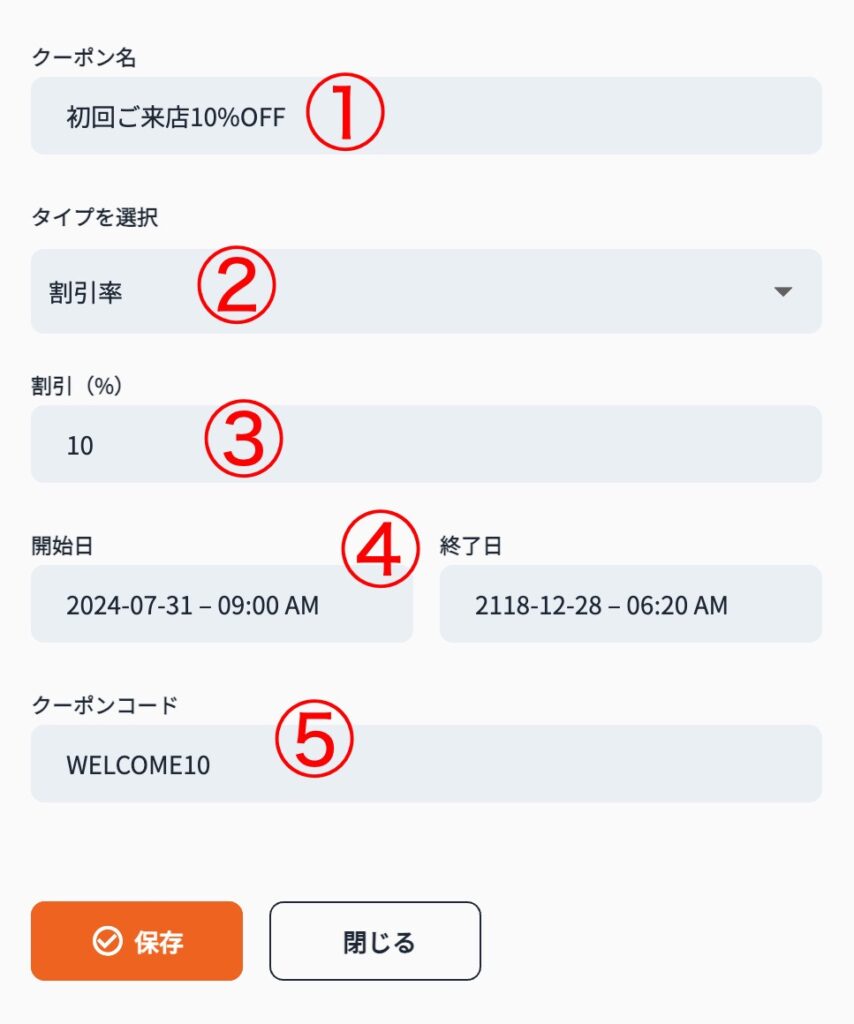
1クーポン名の入力
「クーポン名」欄に分かりやすい名称を入力します(例:ランチ10%OFF、雨の日クーポン など)。
クーポン名が未入力のままだと「保存」ボタンを押してもエラーとなり、クーポンを保存できません。
2割引種別(定額 or パーセント)の選択
「種別」または「割引タイプ」のプルダウンで、割引種別を選択します。
「定額」:金額(円)で割引するクーポン。
「パーセント」:合計金額に対して%で割引するクーポン。
3割引金額・割引率の入力
割引種別の選択に応じて、「割引(円)」または「割引(%)」の入力欄が切り替わります。
定額の場合は割引金額(円)、パーセントの場合は割引率(%)を数値で入力してください。
4期間の設定
フィールドをクリックすると、日付と時間を選択するダイアログが表示されます。
適用を開始したい日時と終了日の日時を指定します。
終了日時が開始日時よりも前になってしまうと、実質的にクーポンが利用できない状態になります。
期間を設定する際は、開始・終了の順序と日付を必ず確認してください。
5クーポンコードの設定
「クーポンコード」欄にコードを設定します。
マーケティングの一環で広告やチラシなどに表示してクーポンを識別できるようにします。
取引履歴には使用したクーポンのデータが記録されます。キャンペーンの効果を的確に測定するためにキャンペーンごとにコードを変更することで、後から分析がしやすくなります。