
顧客管理(顧客一覧画面)
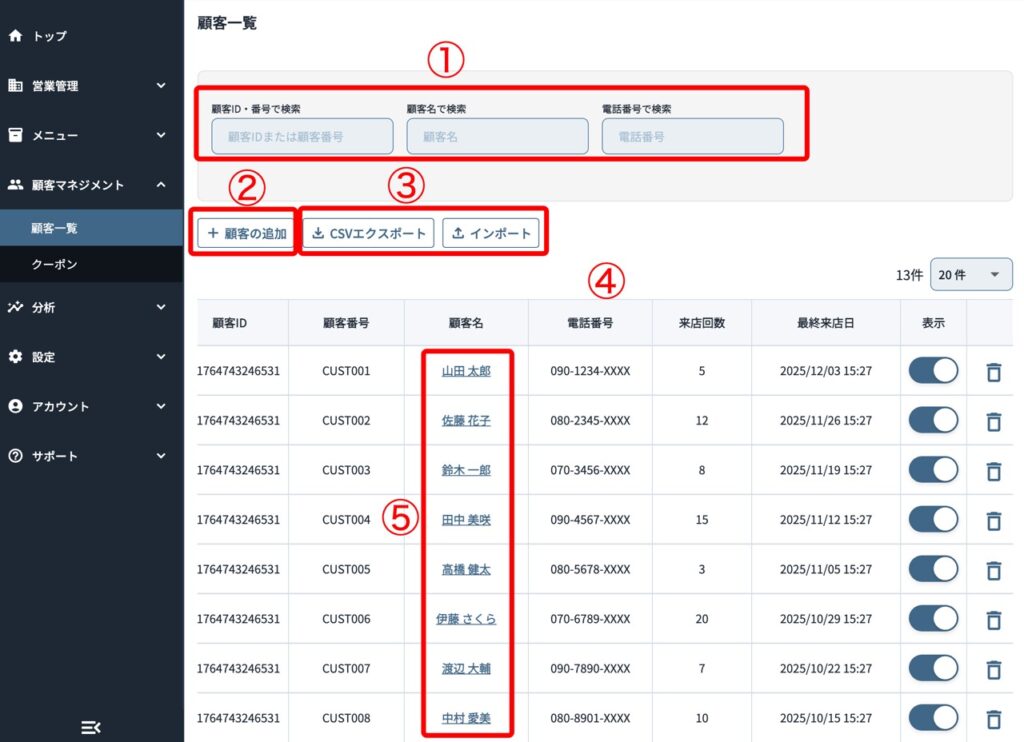
1顧客検索バー(ID・番号・名前・電話番号)
画面上部の検索バーでは、「顧客ID・顧客番号」「顧客名」「電話番号」の3つの入力欄で顧客を絞り込めます。
いずれかの欄にキーワードを入力すると、対応する項目に部分一致する顧客だけが一覧に表示されます。
顧客IDはシステムが自動採番する識別子、顧客番号は店舗側で任意に設定できる管理用番号です。
店舗オペレーション上で使いやすいのは「顧客番号」のため、検索時も顧客番号で探す運用がおすすめです。
2「顧客の追加」ボタン
「顧客の追加」ボタンをクリックすると、右側から顧客情報を登録するためのスライドパネルが開きます。
新規顧客の基本情報(氏名・電話番号・住所など)や来店回数、顧客番号などをまとめて登録できます。
契約プランやシステム設定により、登録可能な顧客数に上限がある場合があります。
上限を超えた場合はエラーメッセージが表示され、新規追加パネルは開きません。
3CSVエクスポート・インポート
共通操作エリアの「エクスポート」機能で顧客一覧をCSVとしてダウンロードでき、「インポート」機能でCSVから顧客情報を一括登録・更新できます。
インポート時は、ダイアログからCSVファイルを選択し、読み込み完了後に一覧へ反映されます。
列構成が異なるCSVを読み込むと、意図しないデータ更新やエラーの原因になります。
必ず、事前にエクスポートしたCSVを元に編集したファイルをインポートしてください。
CSVによるインポート前に必ずエクスポートしたファイルをバックアップとして残してください。
意図しない内容でインポートしてしまった場合に上書きしてしまうと復旧することができなくなります。
4顧客一覧
顧客一覧テーブルは次の列で構成されています。
・「顧客ID」:システムが自動で付与する一意のIDです(編集不可)。
・「顧客番号」:店舗で設定する任意の管理番号です(編集可能)。
・「顧客名」:姓・名を結合した顧客名です。クリックすると詳細編集パネルが開きます。
・「電話番号」:顧客の電話番号です。
・「来店回数」:予約や来店の記録に基づき自動でカウントされますが、詳細画面から手動で修正も可能です。
・「最終来店日」:最後に来店した日時が表示されます。
・「表示」:顧客を有効/無効として切り替えるスイッチです。無効にした場合は顧客を紐づける際に表示されなくなります
・「削除」:顧客データを削除できます。
5顧客名リンクからの詳細編集
「顧客名」をクリックすると、右側から顧客詳細の編集パネルがスライド表示されます。
ここで顧客番号や氏名、電話番号、住所、来店回数、性別、生年月日などを編集し、保存することができます。
顧客管理(顧客詳細・編集パネル)
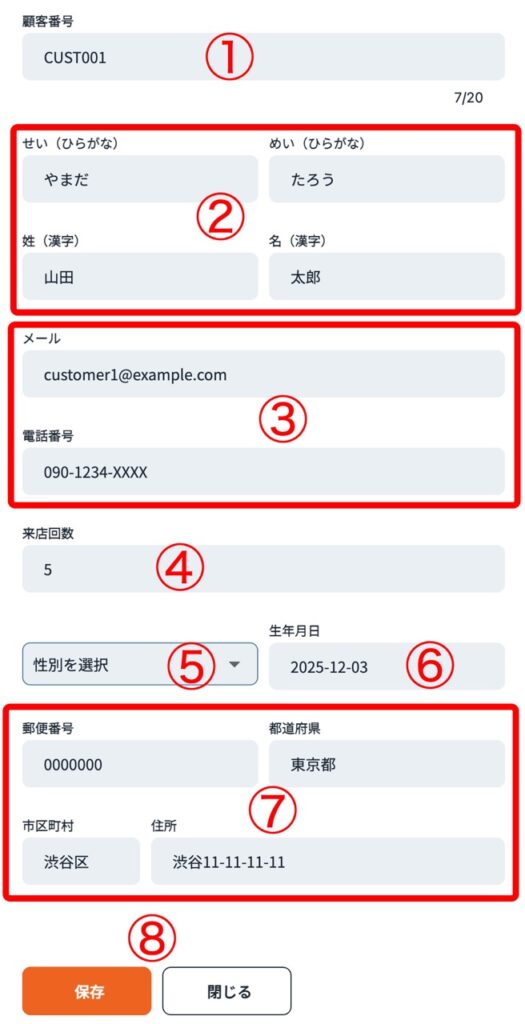
1顧客番号の設定
「顧客番号」欄では、店舗側で自由に管理しやすい番号(例:CUST001 など)を20文字以内で設定できます。
半角英数字や一部記号が使用可能で、後から変更もできます。
「店舗コード+連番」「電話番号末尾+連番」など、店舗内でルールを決めておくと、顧客検索や照会がスムーズになります。
2氏名(ひらがな・漢字)の入力
ひらがな用の「せい(ひらがな)」「めい(ひらがな)」と、漢字用の「姓(漢字)」「名(漢字)」をそれぞれ入力します。
予約画面や顧客一覧での表示に利用され、読み方の検索にも対応しやすくなります。
3メールアドレスと電話番号
メールアドレスと電話番号(ハイフンなし)を入力できます
4来店回数の編集
「来店回数」欄では、数値を直接入力して顧客の来店回数を設定・修正できます。
通常は予約・来店のデータと紐づけて自動更新されますが、過去分をまとめて登録したい場合などに手動で調整することができます。
5性別の選択
「性別を選択」のプルダウンから、「男性」「女性」「その他」のいずれかを選択します。
分析やセグメント別のマーケティングに活用することを想定した項目です。
6生年月日の設定
「生年月日」欄をクリックするとカレンダーが開き、生年月日を選択して設定できます。
入力は「YYYY-MM-DD」形式で自動反映され、手入力はできないようになっています。
7住所(郵便番号・都道府県・市区町村・番地)の入力
「郵便番号」「都道府県」「市区町村」「住所」の各欄に、顧客の住所情報を入力します。
DM送付やエリア別の顧客分析を行う場合に利用されます。
8「保存」ボタンと「閉じる」ボタン
「保存」ボタンをクリックすると、入力した顧客情報が保存され、予約・来店データと紐づけて管理できるようになります。
「閉じる」ボタンを押すと変更内容を破棄してパネルを閉じ、顧客一覧画面に戻ります。