
ここではレシートやキッチン伝票の印刷にエプソン TM-m30シリーズを使用する場合の設定方法をご案内します。
TM-m30シリーズであれば設定方法はほとんど同じですが、ここではTM-m30Ⅲを例にとって説明します。
サーバーダイレクトプリントについて
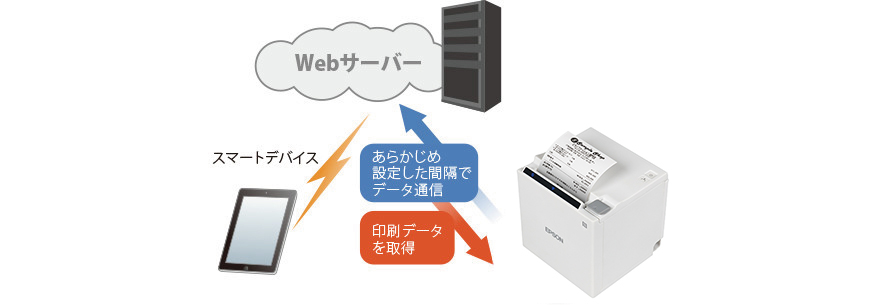
ビストラでは、エプソンのプリンタを使用する場合にはサーバーダイレクトプリントにて印刷を行います。
サーバーダイレクトプリントはクラウド経由で印刷の指示を出す方法で、機器と端末の面倒な接続設定が不要で、なおかつ一度設定すれば端末ごとの追加の設定をする必要がないため、複数の端末から簡単に印刷することができます。
一般的なPOSの場合にはUSBやBluetoothで接続するのでプリンタの設置場所に制限がありますが、ビストラではインターネットがつながればどこでも設置することが可能です。
Bistoraの管理画面からプリンタを設定する
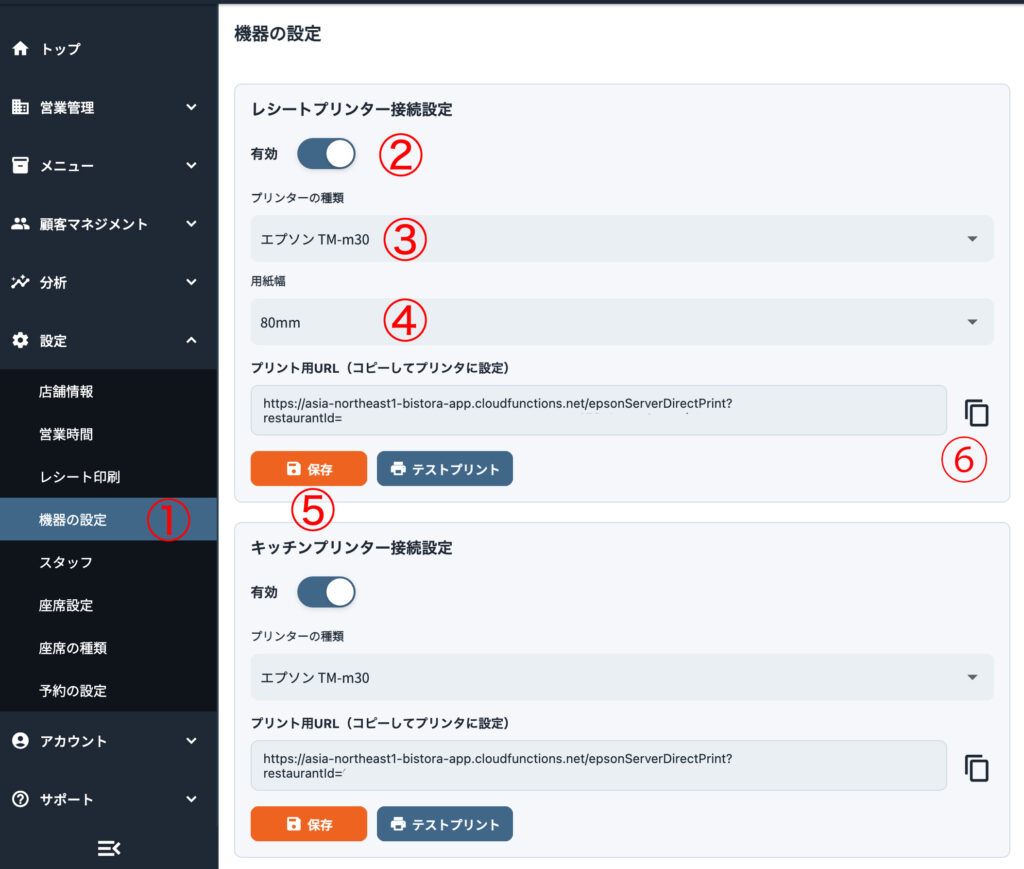
1機器の設定を開く
2レシートプリンターとキッチンプリンターの使用する方を有効にする
3「エプソン TM-m30シリーズ」を選択
4用紙幅を選択
紙幅は80mmと58mmからお好みの幅を選ぶことができます。
キッチン伝票では伝票を確認しやすいように大きめのフォントを使用しています。58mmだと文字が小さすぎて可読性が低く、実用性が低いことから、キッチンプリンターは80mmのみとなっています。
5保存する
6プリント用URLをコピー
プリンタに設定で使用する「プリント用URL」をコピーします。
プリンターの設定
TM-m30シリーズは機種によって多少の表記の違いがありますが、基本的には同じなので、ここではTM-m30Ⅲを例にとって説明します。
1インターネットに接続
まずはプリンタをインターネットに接続してください。機種によって接続方法は異なるため、付属の説明書やオンラインマニュアルなどを参考にしてください。
2プリンター本体の電源ボタンをONにします
ONにするとプリンターから画像のようなレシートが印字されます。
まず最初に「IP Address」を確認します。
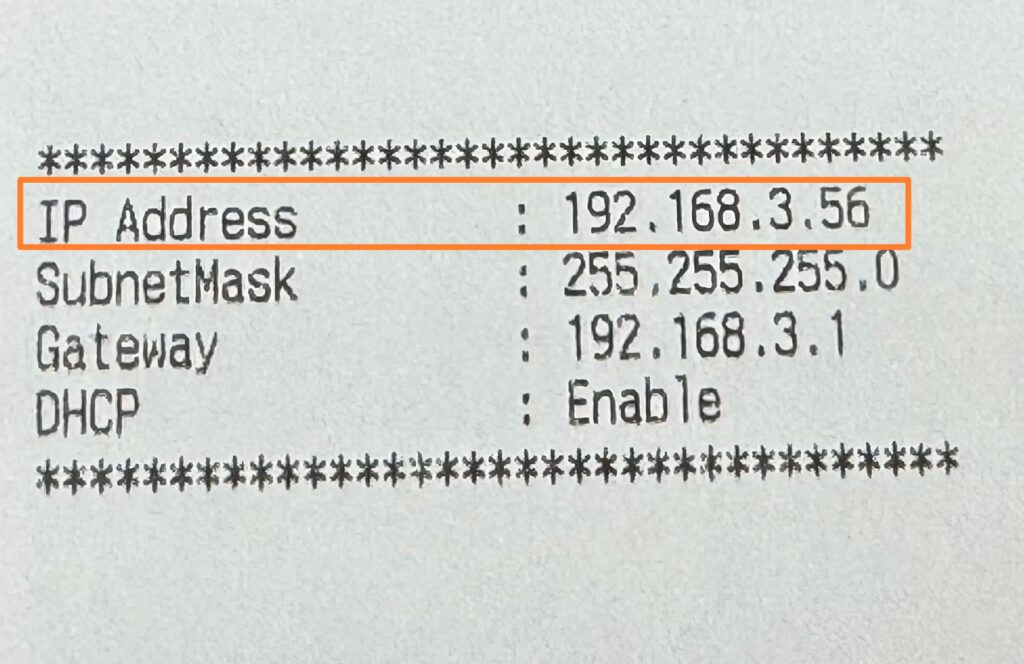
3ブラウザからIPアドレスを検索します
ChromeやSafariなどのブラウザのURLの入力欄にIPアドレスを入力します。
プリンターの管理画面にログインします。
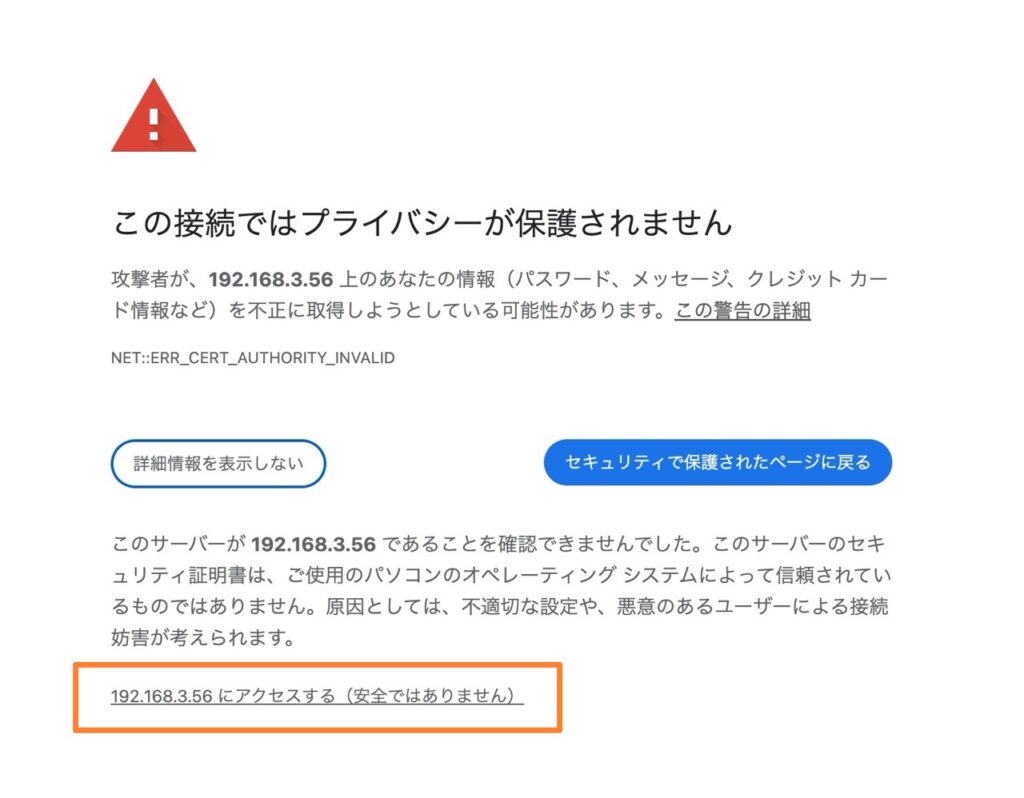
プライバシーの警告:Chromeの場合
『この接続ではプライバシーが保護されません』と表示されますので、『詳細設定』をクリックします。
『192.168.X.Xにアクセスする(安全ではありません)』をタップします。
プライバシーの警告:Safariの場合
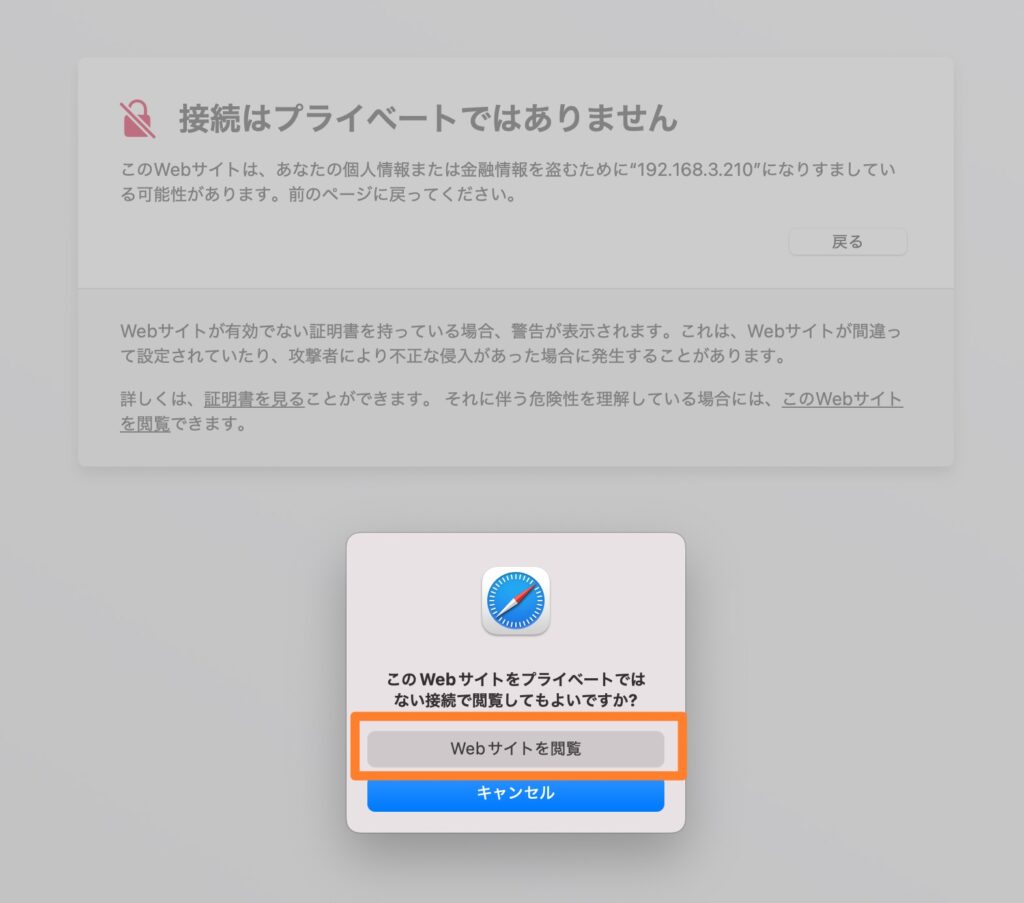
『接続はプライベートではありません』と表示されますので、『詳細を表示』をクリックします。
『このWebサイトを閲覧』をクリックすると、画像のようなダイアログが出るので、続けて『Webサイトを閲覧』をタップします。
4詳細設定をタップ
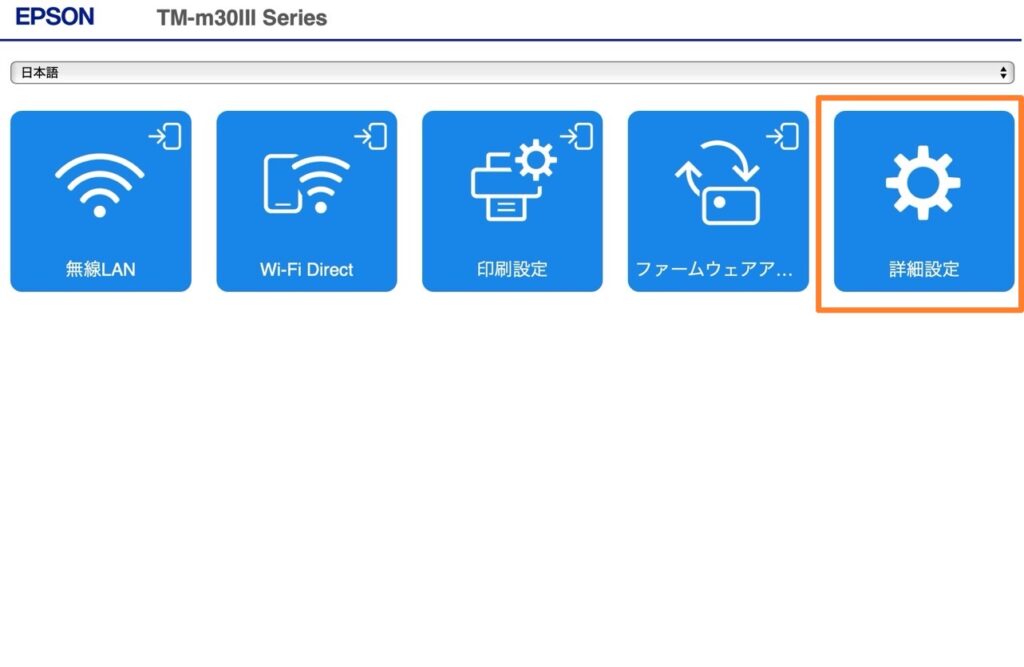
5管理画面にログオンする
『管理者ログオン』をタップするとパスワード入力画面になります。
『現在のパスワード』 に製品シリアルNoを入力します。
※製品シリアルNoは、プリンターの背面にあるバーコードやプリンターが入っていた箱をご確認ください
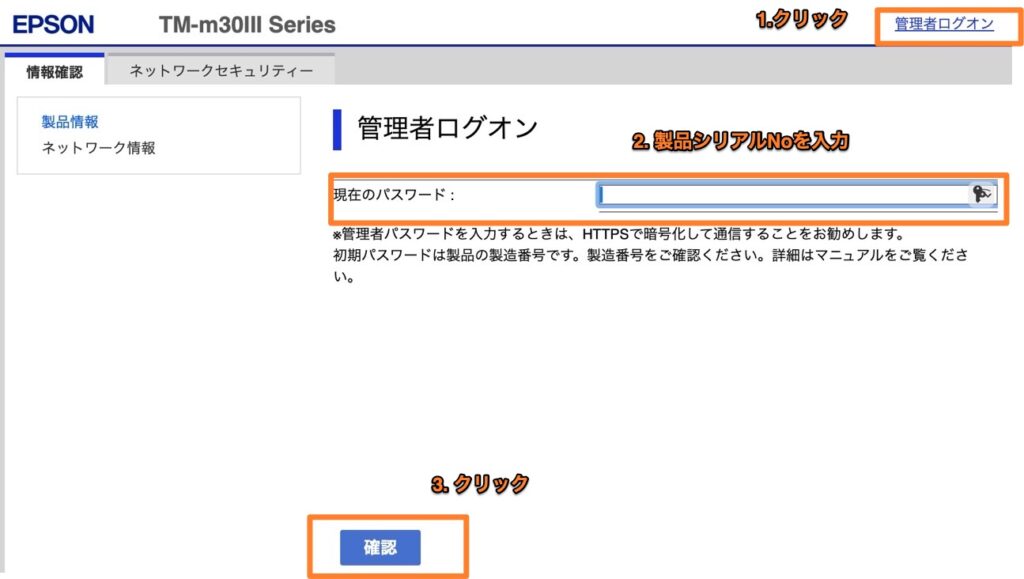
『確認』をタップします。
ログオンに成功するとプリンターの管理画面が開きます
6TM-i設定を開く
端末のバージョンなどにより、表記が異なる場合がありますが、情報確認のタブなどに「TM-i設定」という項目があるのでクリックしてください。
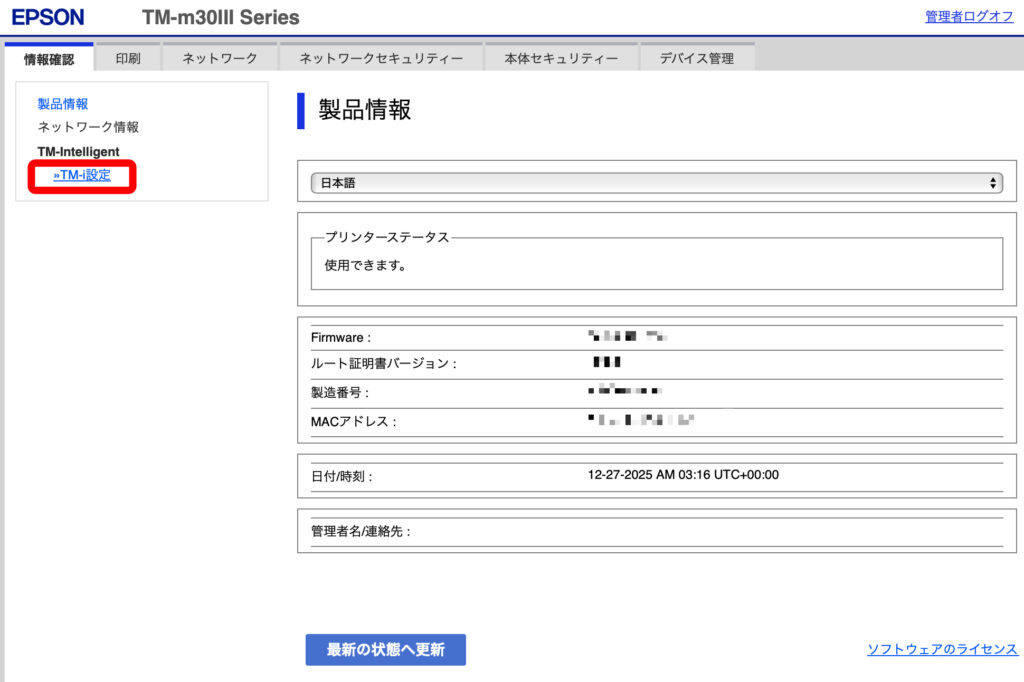
7「サーバーダイレクトプリント」設定
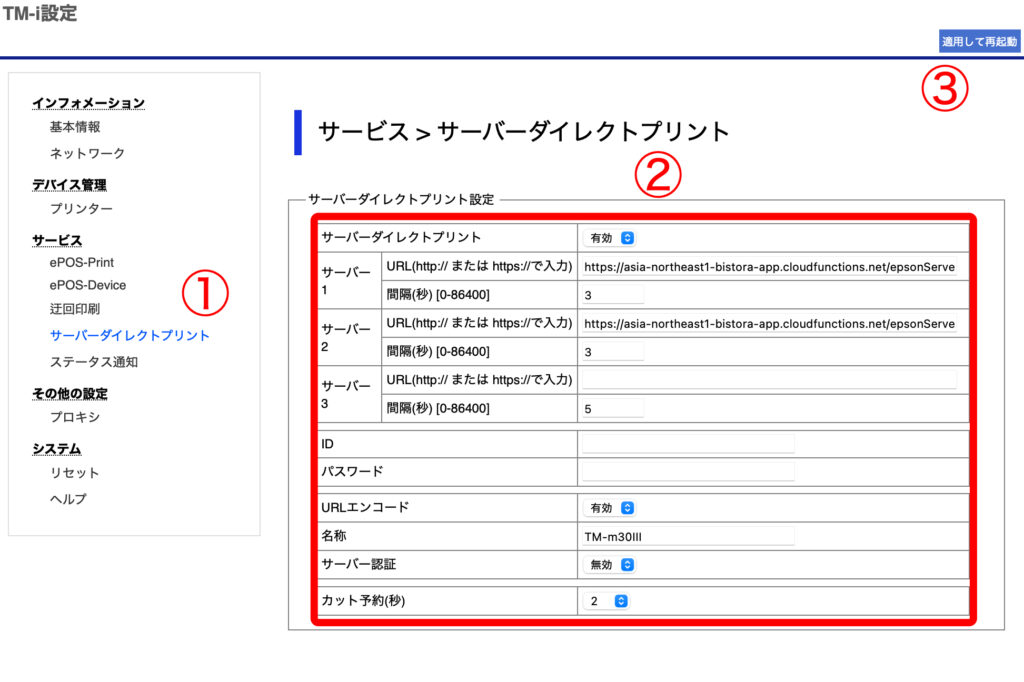
1.「サーバーダイレクトプリント」を開きます
2.下記のように設定を入力してください。
———————————————–
サーバーダイレクトプリント:有効
URL:ビストラの機器設定でコピーしたURL
間隔:3
URLエンコード:有効
名称:変更不要
サーバー認証:無効
カット予約(秒):2
———————————————–
3.「適用して再起動」をクリックして設定を保存。プリンタが再起動します。
レシートプリンターとキッチンプリンターを同じプリンタで印刷する場合は、サーバー1とサーバー2にそれぞれ設定してください。URLはそれぞれ異なります。どちらか一つの場合にはサーバー1のみ設定してください。
8テストプリント
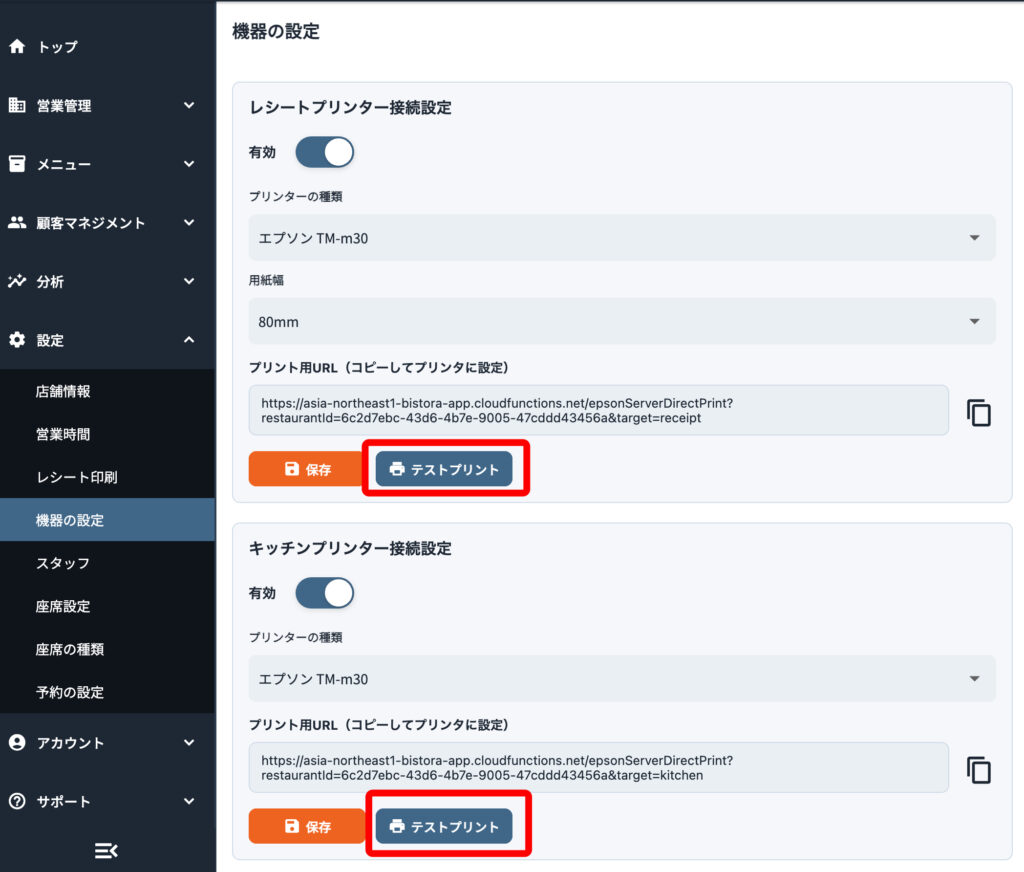
プリンタが再起動してインターネットに接続していることを確認後、「テストプリント」ボタンを押して、レシートが正常に印刷されることを確認してください。
エプソンのサーバーダイレクトプリントはクラウド経由で印刷の指示を出す仕組みのため、インターネットの接続が必須になります。機種によって接続方法は異なるため、付属の説明書やオンラインマニュアルなどを参考にして接続してください。