
ヘッダーとサイドバーの構成
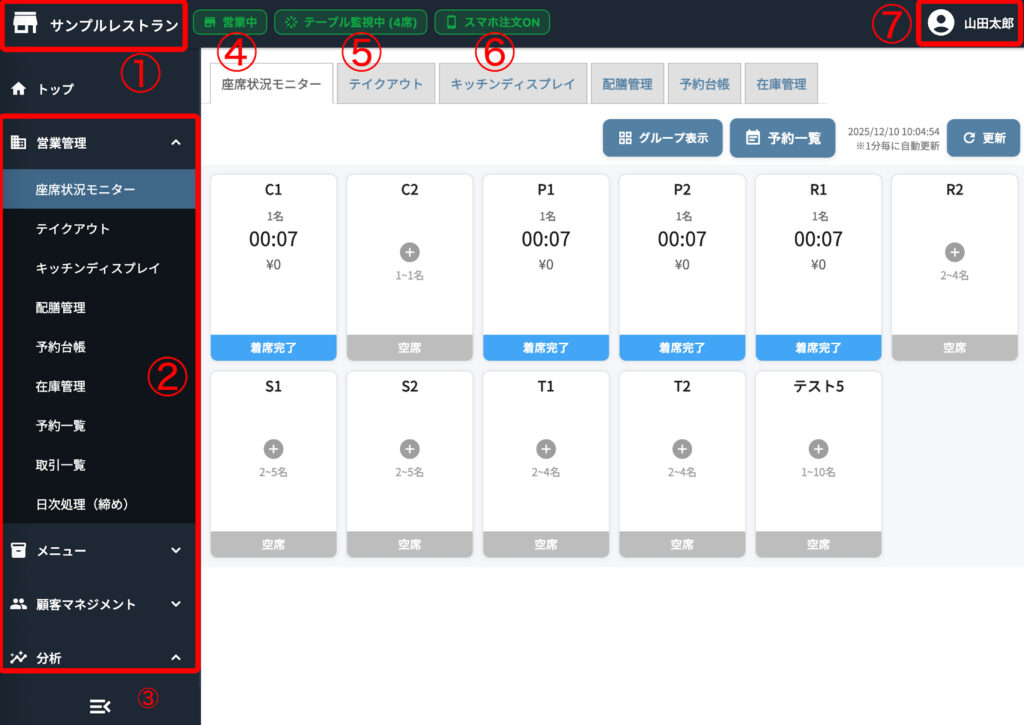
1店舗名
アカウント登録時に設定した店舗名が表示されます。店舗の名称は店舗情報の設定で変更することが可能です。
2サイドメニュー
必要なページに遷移するためのメニューの一覧です。
3メニューを閉じる
メニューを開閉することができます。営業管理に関するメニューは自動でメニューが閉じます。
4営業状態表示
営業時間の情報を元にして営業中かどうかを表示します。
営業中:営業時間内の場合
営業時間外:営業時間外の場合
この情報は営業時間の設定で設定された営業時間に基づいて自動的に更新されます。
5テーブル監視状態
ビストラでは入店処理をして着席しているテーブルがある場合には、テーブルの情報を監視して、自動で注文や経過時間を取得する仕組みになっています。1件でも監視しているテーブルがあれば監視中として表示されます。
この仕組みはキッチンディスプレイや配膳管理などでリアルタイムに注文情報を表示するためにあります
テーブル監視中(**件)」:入店処理済みのテーブルの数を表示します。
テーブル監視停止中 :対象のテーブルがない場合や営業時間外の場合には、注文情報の取得は行いません。
6スマホ注文ON/OFF
スマホからの注文受付状態を表示します。このバッジをクリックすると、スマホ注文の有効/無効を切り替えることができます。
スマホ注文をOFFにしても、POS端末やハンディ端末からの注文は引き続き受付可能です。
スマホ注文ON:お客様がQRコードでスマホ注文ができる状態です
スマホ注文OFF」:お客様がQRコードでスマホ注文ができない状態です
基本的にはラストオーダーを設定すれば自動的にスマホ注文は停止になりますが、イレギュラーでラストオーダーを早める場合やトラブル発生時にスマホ注文を一時的に止めたい場合に使用してください。
7プロフィールメニュー
プロフィールアイコンをクリックすると「ユーザー情報」とログアウトができるダイアログが表示されます。
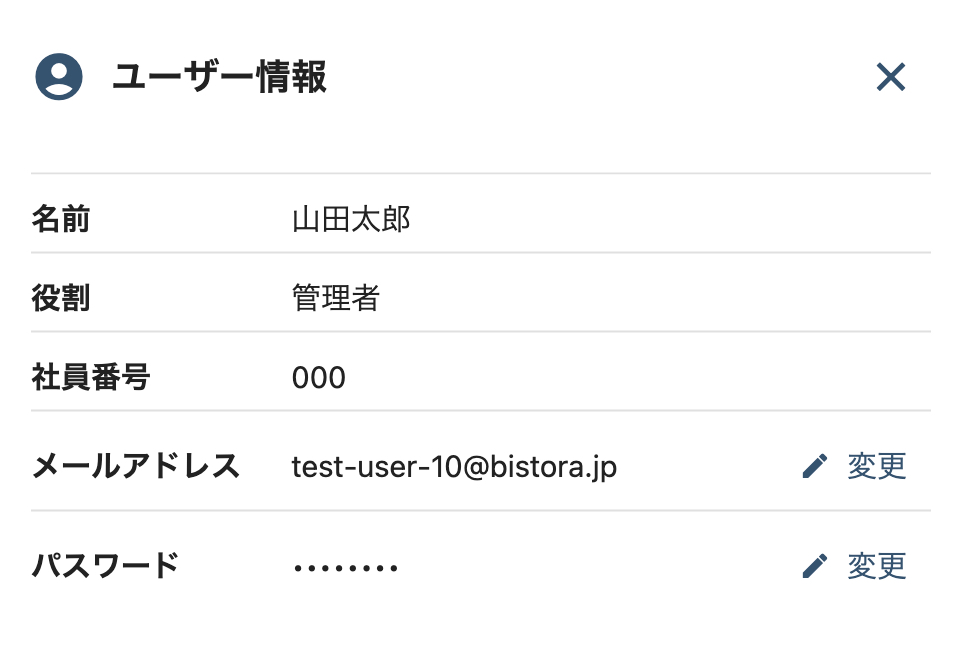
ユーザー情報のダイアログでは、名前、役割、社員番号などが確認できる他、メールアドレスとパスワードを変更することができます。