
コース一覧画面の見方
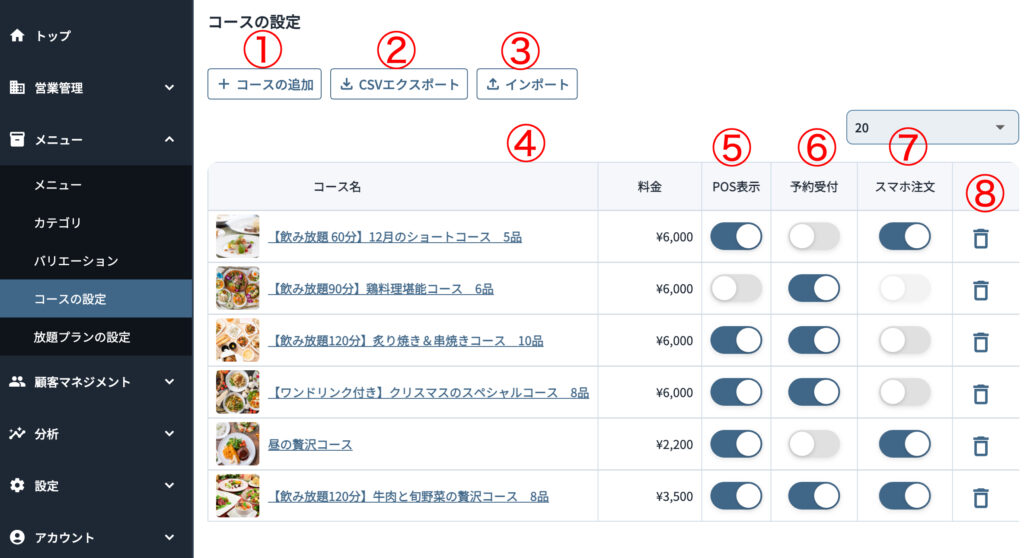
1コースの新規追加
画面上部の操作バーにある「コースの追加」ボタンをクリックすると、新しいコースを登録するための入力画面(スライドパネル)が開きます。
コース名・価格・カテゴリなどを新規で登録したいときに使用します。
契約プランやシステムの制限により、登録できるコース数に上限がある場合があります。
上限を超えている場合はエラーメッセージが表示され、新規追加画面は開きません。
2CSVエクスポート(書き出し)ボタン
操作バーの「エクスポート」ボタンから、現在のコース一覧をCSVファイルとしてダウンロードできます。
ダウンロードしたCSVは、コースのバックアップや、別環境への移行の際に利用できます。
まずエクスポートしたCSVを開き、列の構成や文字コードが想定どおりか確認してから編集・インポートするとトラブルを防げます。
3CSVインポート(読み込み)ボタン
CSVファイルを選択してコース情報を一括登録・更新できます。
ダイアログが開いたら、「CSVエクスポート」でダウンロードしたCSVをベースにして、CSVファイルを選択してアップロードしてください。
列の順番・ヘッダー名・文字コードなどが想定と異なるCSVをインポートすると、エラーや意図しない更新が発生する可能性があります。
必ず、事前にエクスポートしたCSVを元に編集したファイルを利用してください。
4一覧テーブルの各列(コース名・料金)
コース一覧は表形式で表示されます。主な列は以下の通りです。
・「コース名」:コース名が表示されます。ここをクリックすると詳細の設定画面に移動します。
>>詳しいメニューの登録・編集の方法
・「料金」:コースの料金が表示されます。
5「POS表示」スイッチ
「POS表示」の列には、各コースごとにON/OFFを切り替えるスイッチがあります。
このスイッチをONにするとPOS画面にコースが表示され、OFFにするとPOS画面から非表示になります。
OFFにすると、「スマホ注文」スイッチも自動的に無効化され、スマホ注文には出せなくなります。
販売を止めたい場合は、「POS表示」をOFFにすることで、オペレーションを止めずにコースだけ非表示にできます。
削除してしまうと売上履歴の確認などに影響するため、まずはOFFでの運用を推奨します。
当日中の一時的な販売停止は「在庫管理」から販売状態をOFFにすることで売り切れの表示になります。
6予約受付
「予約受付」のトグルをオンにすると、オンライン予約や予約台帳などでコースを選択できるようになります。
すべてオフにしていると「座席のみの予約」となります。
特にアレルゲンや辛さレベル、アルコール関連の表現については、誤訳がないか必ず人の目で確認してから保存してください。
7「スマホ注文」スイッチ
「スマホ注文」の列には、スマホ注文用の公開・非公開を切り替えるスイッチがあります。
ONにすると、スマホオーダー画面にコースが表示され、OFFにするとスマホからは注文できません。
例えば「スタッフ専用コース」や「裏コース」は、POS表示はONにしてスマホ注文のみOFFにすることで、スタッフがPOSからのみ注文可能にする運用ができます。
8削除ボタン
一覧の右端に、ご利用中の権限によっては「ゴミ箱」アイコンの削除ボタンが表示されます。
このボタンをクリックすると、対象のコースを削除できます。
削除したコースは、基本的に元に戻すことができません。
販売を一時停止したいだけの場合は、削除ではなく「POS表示」スイッチをOFFにする運用をおすすめします。