
メニュー詳細設定(自動翻訳タブ)
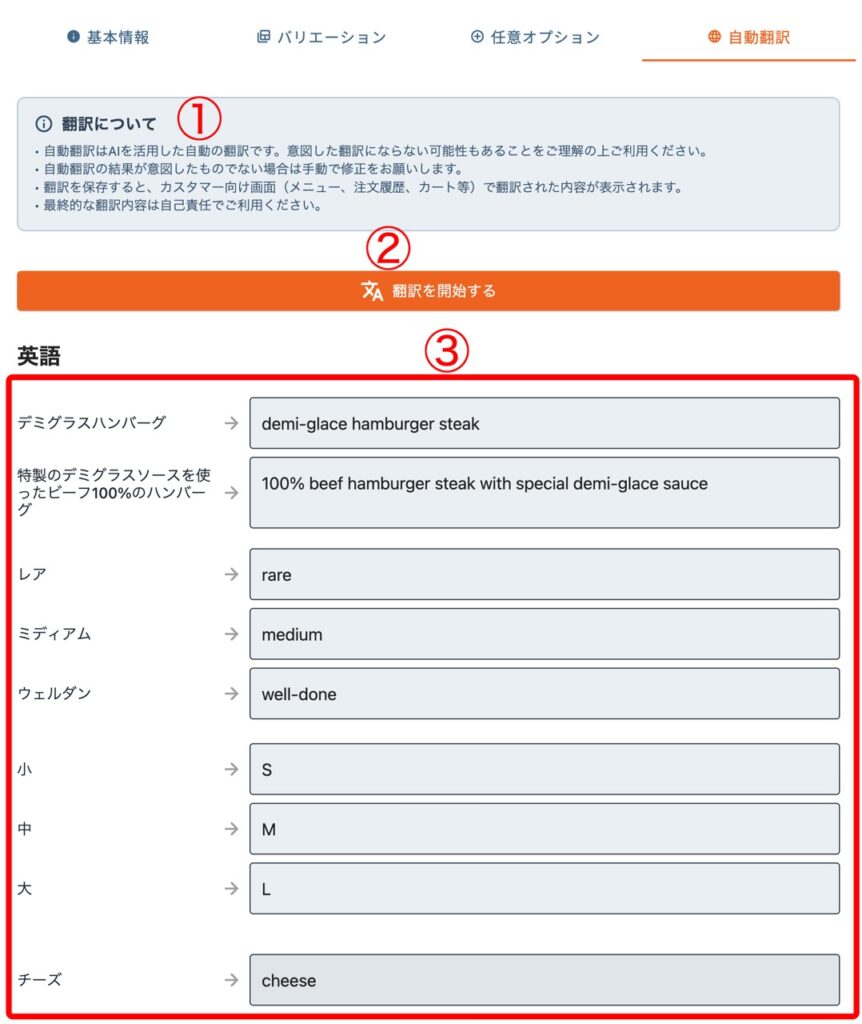
1翻訳に関する注意メッセージの確認
自動翻訳タブの先頭には、「自動翻訳はAIによるものであること」「最終的な内容は手動で確認・修正が必要であること」などの注意メッセージが表示されます。
自動翻訳の性質を理解したうえで運用してください。
2「翻訳を開始する」ボタン
「翻訳を開始する」ボタンをクリックすると、表示名・説明文・バリエーション名・任意オプション名を対象に、自動翻訳処理が順番に実行されます。
対象となる言語は、契約プランで自動翻訳が有効になっている言語のみです。
注意:上位プランで利用可能な言語
ロックアイコンと「上位プランで利用可能」と表示されている言語は、現在のプランでは自動翻訳が利用できません。必要に応じてプランのアップグレードをご検討ください。
ロックアイコンと「上位プランで利用可能」と表示されている言語は、現在のプランでは自動翻訳が利用できません。必要に応じてプランのアップグレードをご検討ください。
3言語ごとの翻訳結果
各ターゲット言語ごとに、元の日本語の表示名と、それに対応する翻訳入力欄が左右に表示されます。
自動翻訳実行後の内容は手動で上書き調整可能です。
注意:翻訳を開始するを押すと上書きされます。
手動で上書きした後に、再度自動翻訳を実行すると上書きされるので注意してください。
手動で上書きした後に、再度自動翻訳を実行すると上書きされるので注意してください。
4翻訳内容の保存
画面下部の「翻訳内容を承認して保存する」ボタンをクリックすると、入力済みの翻訳データがメニュー情報として保存されます。
保存後は、カスタマー向け画面の多言語表示に反映されます。
注意:保存前の最終確認
最先端のAIを使用した精度の高い翻訳機能ですが、完璧な翻訳ではないので、注意が必要な翻訳、特にアレルゲンやアルコール関連の表現については、誤訳がないか必ず人の目で確認してから保存してください。
最先端のAIを使用した精度の高い翻訳機能ですが、完璧な翻訳ではないので、注意が必要な翻訳、特にアレルゲンやアルコール関連の表現については、誤訳がないか必ず人の目で確認してから保存してください。