
締め処理済みの予約はすでに確定した予約として扱われるため、予約時間などを編集することができません。
顧客情報だけは編集が可能です。後から顧客情報に紐づける際にご利用ください。
予約詳細ドロワー:日時・顧客情報の設定
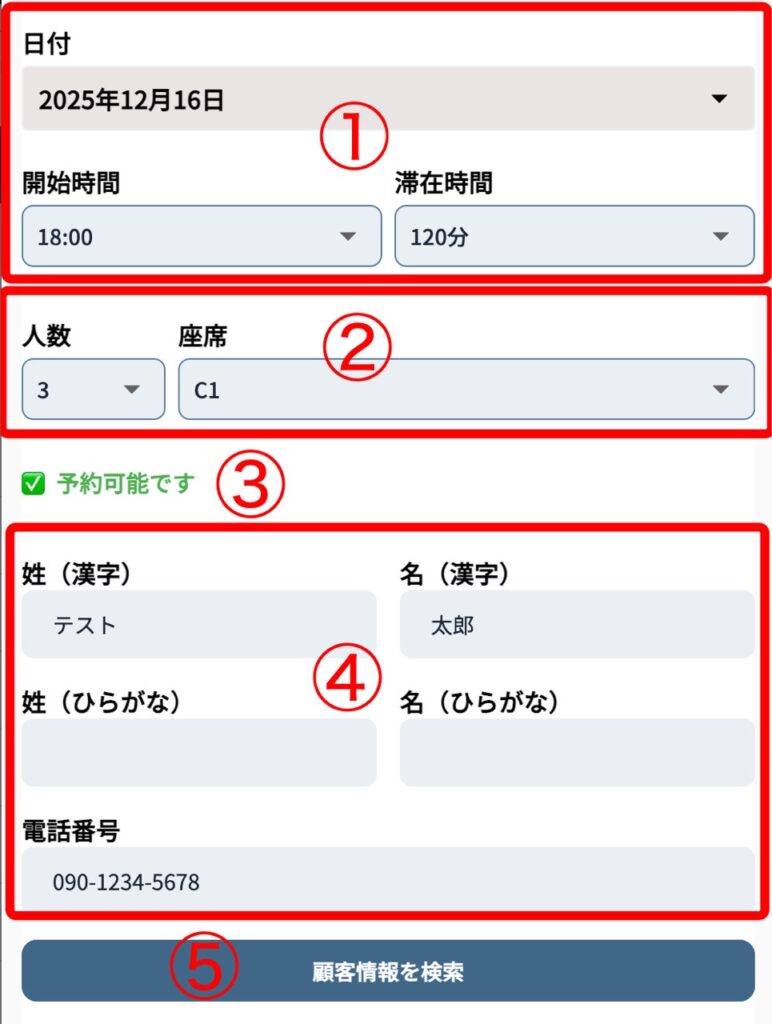
1来店日・開始時間・滞在時間の設定
ドロワー上部では、来店日のカレンダー選択と「開始時間」「滞在時間」を設定します。
・「日付」:カレンダーから来店日を選択します。
・「開始時間」:11:00〜23:50の範囲で10分刻みの時刻から選択します。
・「滞在時間」:30分〜300分の範囲で選択し、予約枠として確保する時間を指定します。
これらを変更すると、自動的に終了時間が計算され、席の空き状況チェックにも反映されます。
2人数と座席の選択
「人数」では、選択中の座席に設定された人数の範囲から人数を選びます。
「座席」では、登録済みの座席名一覧から予約に使う席を選択します。選択した座席に応じて「人数」の選択可能範囲も切り替わります。
大人数の予約等で複数の座席を結合する場合には専用の座席をサイドバーの[設定]-[座席設定]から作成してください。
3予約可否メッセージの確認
座席と日時を選択すると、その直下に予約可否メッセージが表示されます。
・問題ない場合は緑色で「予約可能」などのメッセージ。
・席の重複や時間帯の不整合がある場合は「⚠️」を含む赤色の警告メッセージが表示されます。
4予約者情報の入力
予約者情報として、以下の項目を入力します。
・「姓(漢字)/名(漢字)」:予約者の氏名。
・「姓(ひらがな)/名(ひらがな)」:読み仮名。
・「電話番号」:連絡先電話番号。
5顧客検索
顧客検索ダイアログが開き、既存顧客から選択してフォームに自動反映することができます。
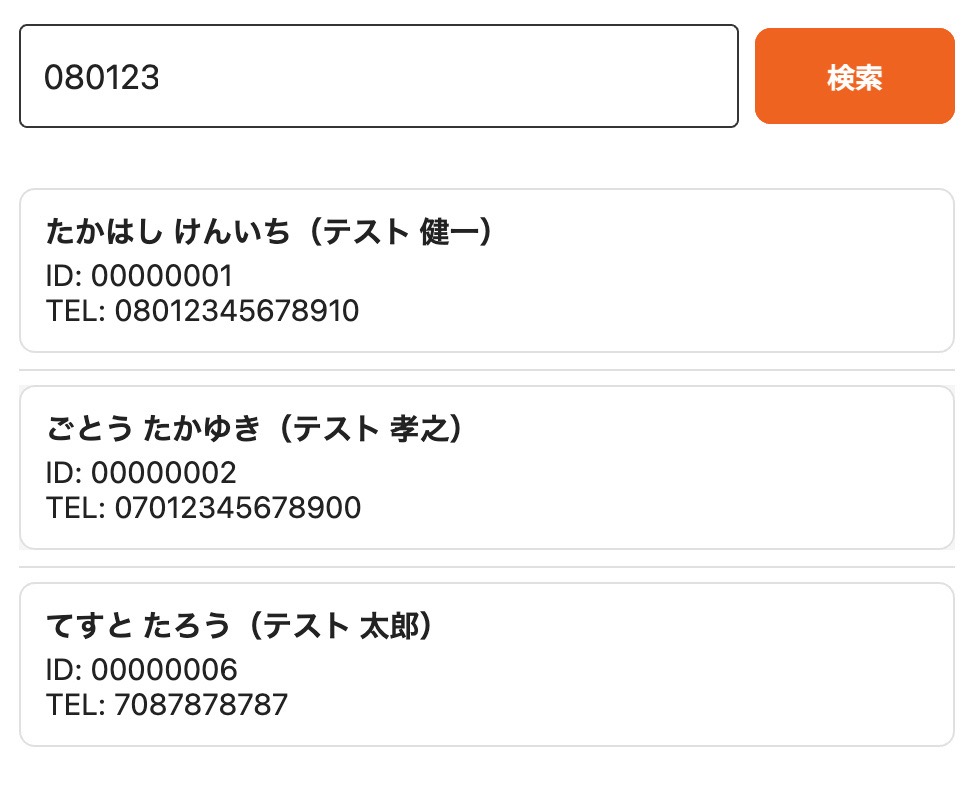
顧客検索から予約を紐づけることで、来店履歴や来店回数の集計が正しく行われます。リピーターの場合はできるだけ既存顧客レコードを利用する運用がおすすめです。
予約詳細ドロワー:予約内容の設定
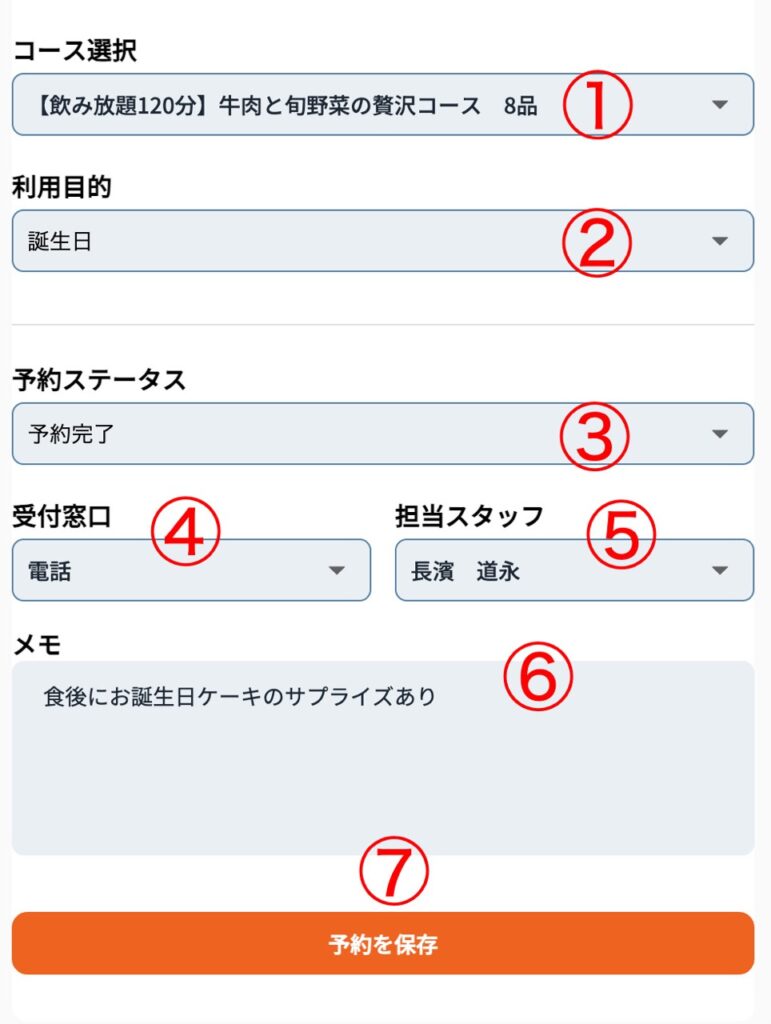
1コース選択
「座席のみ」または登録済みのコースメニューから、予約に紐づけるコースを選択できます。
選択対象となるコースはコース設定で「予約受付」をオンにしたコースメニューです。
2利用目的
利用目的(例:通常利用/記念日/接待/会食など)をプルダウンから選択し、分析や接客対応に活用できます。
3予約ステータス
予約ドロワー内の「予約ステータス」では、予約ごとの現在の状態を選択します。
各ステータスの意味は次の通りです。
・「予約完了」:予約が有効で、来店予定のお客様です。来店前の通常状態として使用します。
・「来店済み」:お客様が来店し、利用が完了した予約です。来店履歴や来店回数の集計に利用されます。
・「キャンセル」:お客様都合または店舗都合でキャンセルが確定した予約です。
・「ノーショー」:連絡なしの無断キャンセルなど、予約時間を過ぎても来店がなかった予約です。
キャンセル時は予約の削除ではなく、「キャンセル」または「ノーショー」に更新しておくことで、日次・月次の集計や顧客分析が正しく行えるようになります。
4受付窓口
電話/直接/予約サイト/その他など、予約が入った経路を指定します。
5担当スタッフ
スタッフ一覧から担当者を選択するか、「未指定」のままにしておくこともできます。
6メモ
「メモ」欄には、アレルギー情報や特別なリクエスト、注意点などを自由に入力できます。
7予約を保存
すべての必須項目を正しく入力したら、「予約を保存」ボタンをクリックして予約を登録・更新します。
既存予約の日時や座席を変更した場合は、保存後に表示内容を確認し、ダブルブッキングや意図しない変更がないか確認してください。