
基本設定
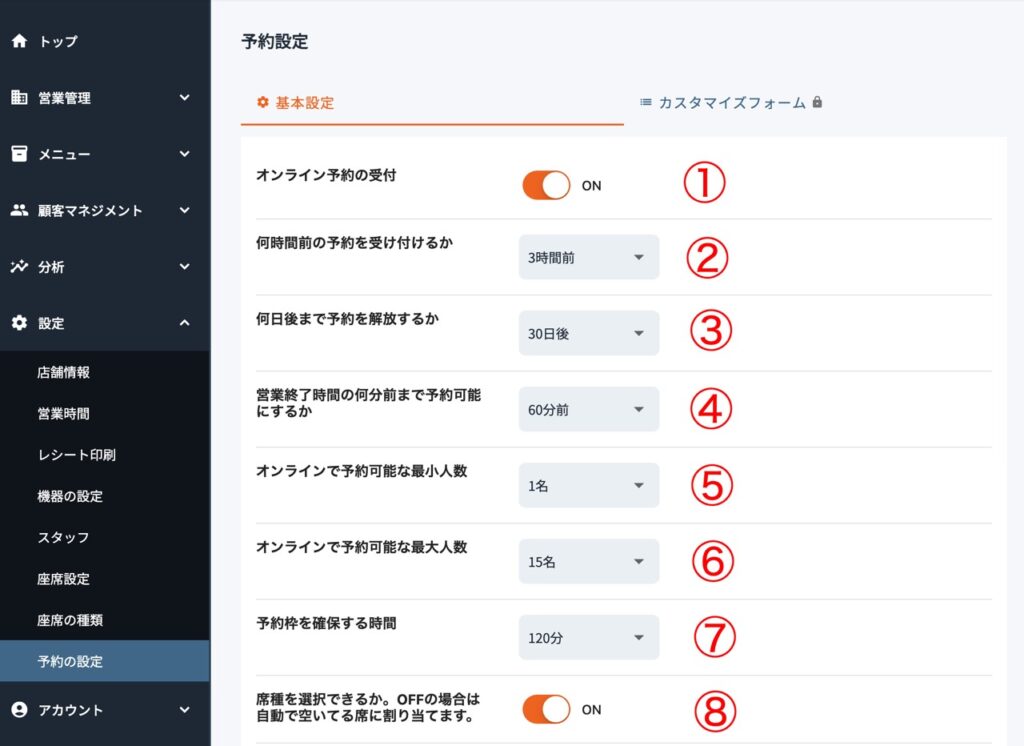
1オンライン予約の受付
オンライン予約機能そのものを有効/無効に切り替えます。
ONにすると予約ページが公開され、スマホやPCからの予約受付が可能になり、OFFにすると一時停止状態になります。
電話番号・郵便番号・住所・業種コード・業種名などの「店舗情報」が未入力または不正な場合、オンライン予約はONにできません。
[設定 > 店舗情報] ですべての項目を実在する情報で登録してから、再度スイッチをONにしてください。
架空の店舗情報で運用している場合、システム側でオンライン予約を停止する場合があります。
2何時間前の予約を受け付けるか
現在時刻から何時間後以降の予約を受付対象とするかを設定します。
例:2時間前に設定すると、「今から2時間未満」の直前予約はオンラインからは取れなくなります(電話対応などで調整する想定)。
キッチンやフロアの準備が必要な店舗では2〜3時間前、回転の早い業態では1時間前など、実運用に合わせて設定してください。
3何日後まで予約を解放するか
今日から何日先までの予約をオンラインで受け付けるかを設定します。
例:30日に設定すると、今日から30日後までの日時だけが予約カレンダー上で選択可能となります。
あまり先の日付まで解放しすぎると、シフトが未確定な日の予約が溜まりすぎる場合があります。
定期的に営業スケジュールを見直せる範囲(14〜60日程度)で設定する運用がおすすめです。
直前のキャンセルや無断キャンセルの防止を優先するなら30日以内がおすすめです。
4営業終了時間の何分前まで予約可能にするか
来店予定日の営業終了時刻から逆算して、どこまでオンライン予約を許可するかを分単位で設定します。
例:60分前に設定した場合、営業終了時刻が22:00なら、21:00以降の新規予約はオンラインからは受け付けません。
ラストオーダー時刻や閉店作業の時間も踏まえて、無理のない時間(60〜120分前など)に設定すると、現場の負荷を抑えられます。
5オンラインで予約可能な最小人数
オンライン予約で指定できる「最小人数」を設定します。
1名〜複数名の選択肢から選び、たとえば「2名」以上からしか受け付けたくない場合は2を設定します。
カウンター席中心の店舗では1名を許可することが多く、テーブル席のみの店舗では2名以上に絞るケースもあります。
「座席設定」での人数範囲とあわせて、受けたい予約のスタイルに合うように調整してください。
6オンラインで予約可能な最大人数
予約画面で指定できる「最大人数」を設定します。
例:10名に設定した場合、11名以上の予約はオンラインからはできず、電話での相談を促す運用がしやすくなります。
席のレイアウト調整やコース相談が必要な大人数予約は、オンラインの最大人数を抑えておき、「それ以上は電話でご相談ください」と案内するとスムーズです。
7予約枠を確保する時間
1件の予約に対してどれだけの滞在時間を確保するかを分単位で設定します。
例:120分に設定すると、同じ席に対して2時間分の枠がブロックされ、それをもとに予約枠が自動計算されます。
テーブルを回転する場合には片付けや準備の時間を含めた時間に設定するのがおすすめです。
予約枠の時間はお客様には公開されなれないので、例えば、お客様には注意書きなどで120分のお席とお伝えし、内部では130分で管理すると片付けや準備に10分間の余裕を確保することができます。
8席種を選択できるか
オンライン予約時にお客様自身が「テーブル席/カウンター席/テラス席」などの席種を選べるかどうかを設定します。
ONにすると予約フォームに席種選択が表示され、OFFにすると席種は非表示となり、システムが空いている席へ自動割り当てを行います。
自動割り当てされた場合でも予約管理画面や入店時に座種を変更することは可能です。
席種の希望が重要な店舗(テラス希望など)ではONにし、一方で小規模店舗や席数管理を簡略化したい場合はOFFにして自動割り当てにすると、スタッフの負担を減らせます。
基本設定:お知らせメッセージの編集
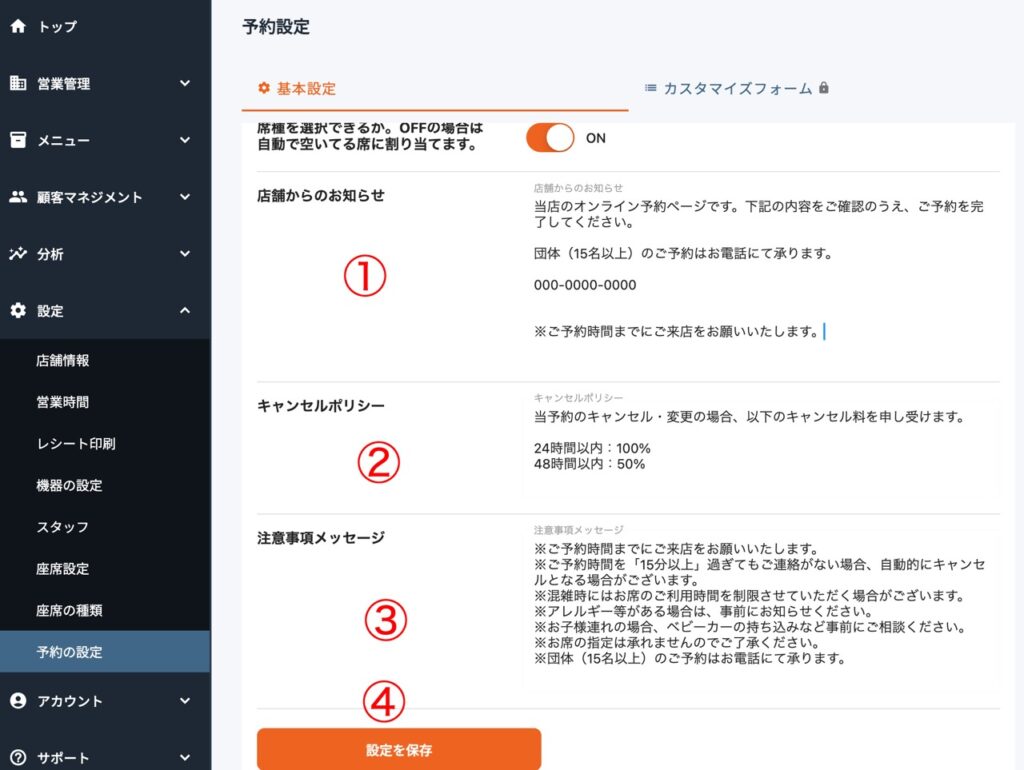
1店舗からのお知らせ
予約フォームや確認画面に表示するフリーテキストのメッセージです。
季節メニューの案内、期間限定イベント、臨時休業の事前告知など、タイムリーな情報を掲載するのに適しています。
忙しい時期やコース推しの時期には、「コース利用がお得」「週末は混雑が予想されます」など、来店前に知っておいてほしい情報をここに記載すると、クレーム予防にもつながります。
2キャンセルポリシー
キャンセルに関する詳細なルール(いつまでに・どれくらいのキャンセル料が発生するか等)を自由記述で入力します。
例:「当日のキャンセルはコース料金の100%を申し受けます」「前日21:00以降の人数減少もキャンセル料の対象となります」など。
3注意事項メッセージ
予約利用時に必ず伝えておきたいルールや制限事項を記載します。
例:連絡なしの15分以上遅刻はキャンセル扱い、ドレスコード、未成年のみの入店不可、アレルギー対応の可否、喫煙/禁煙など。
当日トラブルにつながりやすいポイント(遅刻・無断キャンセル・席の時間制限など)は、ここに明記しておくことで「事前に伝えていた」状態を作ることができます。
重要な注意事項は、短く分かりやすい文章で箇条書きにするのがおすすめです。
4「設定を保存」ボタン
各項目を設定したあと、「設定を保存」ボタンをクリックすると、すべての基本設定が保存されます。
保存後は、スマホオーダーやオンライン予約の受付条件・フォーム表示・案内文言に、ここで設定した内容が反映されます。
大きな設定変更(人数範囲や受付時間、キャンセルポリシーの変更など)を行ったあとは、実際にテスト予約を行い、画面表示やメール内容が意図した通りになっているか確認してください。
予約フォームのカスタマイズ
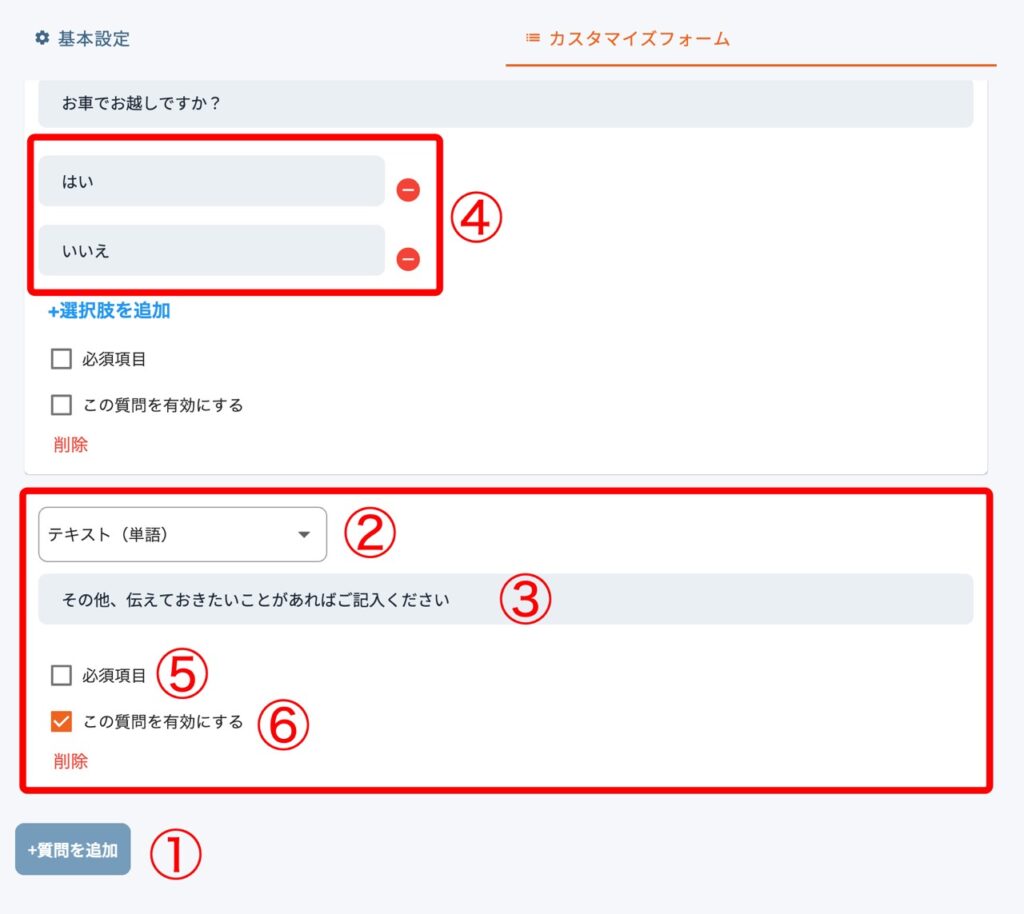
「カスタマイズフォーム」タブでは、オンライン予約時にお客様に表示される追加質問(アンケート項目や要望欄など)を自由に設計できます。
よく利用されるフォームのテンプレートが用意されているので、店舗に合わせて文言を調整しながらご利用ください。不要なものは削除していただいても構いません。
1新しい質問を追加
「+質問を追加」ボタンをクリックすると、新しい質問カードが一番下に追加されます。
2質問の種類を選ぶ
各質問カードの先頭にある「質問の種類」のプルダウンから、その質問の入力形式を選択します。
・「テキスト(単語)」:短い自由入力(例:ニックネーム、アレルギー食材名など)。
・「テキスト(文章)」:複数行の自由入力(例:ご要望、苦手な食材、細かい相談内容など)。
・「ドロップダウン(単一選択)」:あらかじめ用意した選択肢から1つだけ選ぶ形式。
・「チェックボックス(複数選択)」:複数の選択肢から複数を選べる形式(例:苦手な食材を複数選択させる、など)。
3質問文の入力
「質問を入力してください」のテキストフィールドには、お客様に表示する実際の質問文を入力します。
例:「記念日利用ですか?」「アレルギーがあればご記入ください」「お子様連れですか?」など、分かりやすい日本語で入力してください。
入力した内容は即時に内部データへ反映され、保存後はオンライン予約画面のラベルとして表示されます。
4選択肢の追加・削除
質問の種類を「ドロップダウン(単一選択)」または「チェックボックス(複数選択)」にした場合、「選択肢を入力」フィールドが複数表示されます。
各行に選択肢のテキストを入力し、不要な選択肢は右側の「−」アイコン(削除ボタン)で削除できます。
「+選択肢を追加」リンクを押すと、新しい選択肢入力欄を追加できます。
5必須項目の設定
チェックすると、この質問への回答が必須になり、未入力では予約を完了できません。
必須質問が多すぎると入力負荷が高くなり、フォームの途中離脱の原因になります。
「どうしても必要な情報」だけ必須にし、それ以外は任意回答にするなど、バランスを意識してください。
6有効/無効の設定
「この質問を有効にする」:ONにするとフォーム上に表示され、OFFにすると一時的に非表示(無効)にできます。
有効/無効は削除とは異なり、内容を残したまま非表示にしたいときに使います。
7保存
すべての質問の編集が終わったら、「保存」ボタンをクリックして設定を保存します。
質問を追加・変更したあとは、実際にテスト予約を行い、フォームの見た目・回答の必須チェック・選択肢の表示が意図どおりになっているか必ず確認してください。